Inside AdSense-Deutsch
Der offizielle deutsche AdSense-Blog
Google Ad Planner: Zweck und Zielgruppe
08 Juni 2009
Schon vor knapp zwei Wochen haben wir Euch das
Publisher Center im Google Ad Planner
vorgestellt, ohne Euch allerdings besonders viel über dieses neue, spannende Produkt im Einzelnen zu erzählen. Da dieses Werkzeug die Zusammenarbeit zwischen Advertisern und Publishern merklich verbessern dürfte, lag es auf der Hand, es in die nächsten
AdSense Produktwochen
aufzunehmen.
Ich freue mich sehr, dass wir mit Ronan Carrein einen überaus kompetenten Gesprächspartner gewinnen konnten, welcher uns im Laufe der kommenden Wochen schrittweise in die Vorzüge und die Bedienung des Google Ad Planners einführt.
Ronan, womit beschäftigst Du Dich in Google und wo liegen Deine derzeitigen Schwerpunkte?
Als ein Product Strategist bei Google zeichne ich für die Fortentwicklung von Produkten zuständig, welche sich gleichermaßen an Advertiser und Publisher wenden. Zurzeit steht dabei ganz klar der Google Ad Planner im Zentrum meiner Aufmerksamkeit. Aus diesem Grund bin ich besonders dankbar für die Möglichkeit, Euch diesen hier näher zu bringen.
Wie würdest Du jemandem den Sinn vom Google Ad Planner erklären, der noch nie davon gehört hat?
Der Google Ad Planner ist ein Medienplanungswerkzeug, welches Advertisern Einblicke in Inhalte, Besucher und Trafficcharakteristika einer Website erlaubt und damit die Erstellung von Medienplänen aufgrund einer klar definierten Zielgruppe ermöglicht. Dabei sind einzelne Websites anhand von demographischen Kenngrößen, inhaltlichen Gesichtspunkten, Keywords oder der unterstützten Anzeigenformate auffindbar, selbst wenn sie noch nicht Bestandteil des Google Content-Werbenetzwerks sind. Publishern bietet sich die Möglichkeit, über das Publisher Center zusätzliche Informationen über ihre Websites einzupflegen, um so den Informationsbestand im Google Ad Planner zu vervollständigen.
Was hat Google dazu bewegt, den Ad Planner zu erstellen?
Hierfür gab es insgesamt zwei Gründe: Zum Einen wollten wir Advertisern einen besseren Überblick über die Websites liefern, die bereits Bestandteil des Google Content-Werbenetzwerks sind. Ein weiterer Grund war unser Bestreben, die Möglichkeit der Zielgruppenausrichtung über demographische Parameter in Form einer intuitiv bedienbaren Anwendung zur Verfügung zu stellen. Zukünftig werden wir den Google Ad Planner als einen offenen Marktplatz für Advertiser und Publisher ausbauen, so dass Ihr Euch schon heute auf eine Vielzahl bahnbrechender Features freuen könnt.
Wem würdest Du empfehlen, sofort mit der Nutzung des Ad Planners zu beginnen?
Ad Planner wird derzeit überwiegend von Werbeagenturen genutzt, welche ihn zur Erstellung und Verwaltung von Medienplänen einsetzen. Im Mai kam die Möglichkeit hinzu, als Publisher das eigene Seitenprofil zu bearbeiten und durch Google Analytics Daten zu ergänzen.
Ronan, vielen Dank für unser erstes Gespräch.
Da sich Google Ad Planner offenbar sowohl an Advertiser wie auch an Publisher wendet, werden wir in den nächsten zwei Posts auf die besonderen Vorzüge des Google Ad Planners für Advertiser und Publisher eingehen.
Post von Konrad Rychlewski – AdSense Publisher Support
Schritt für Schritt zum vermarkteten Feed
07 Juni 2009
Ich hoffe, dass Euch die bisherigen Informationen rund um AdSense für Feeds geholfen haben, das Potential dieser Vermarktungsform zu erkennen. Heute zeigen wir Euch, wie einfach es ist, dieses auch zu nutzen.
Ozgur, ich bin ganz Ohr! Bitte zeige uns, wie man im AdSense-Konto mit wenigen Mausklicks die eigenen Feeds in eine weitere Einnahmequelle umwandeln kann.
Nun, die AdSense Hilfe bietet bereits
umfassende Informationen zur Verknüpfung von Feeds mit AdSense
. Statt diese zu wiederholen, zeige ich Euch wie ich einen meiner Testfeeds mit AdSense angereichert habe:
Ich habe meinen Blog unter
http://infraredphoto.blogspot.com
aufgerufen, da ich den damit verbundenen Feed gerne für AdSense nutzen wollte.
Dort klicke ich auf „Site Feed“ und gelange in meinem konkreten Fall zu
http://infraredphoto.blogspot.com/feeds/posts/default
. Solltet Ihr ebenfalls über ein Blog bei Blogger verfügen, so sieht Eure Feedadresse vermutlich so aus: http://blogname.blogspot.com/feeds/posts/default. Diesen Link müsst Ihr jetzt kopieren, um ihn später parat zu haben.
Jetzt gehe ich in mein AdSense-Konto und wähle dort „AdSense-Setup“ und „AdSense für Feeds“.
Als nächstes müssen wir einen Anzeigenblock erstellen. Dieser fasst alle Einstellungen zusammen, welche sich auf die Schaltung von Anzeigen in den damit verbundenen Feeds beziehen. Während Ihr einem Anzeigenblock mehrere Feeds zuordnen könnt, für die dann einheitliche Einstellungen gelten, sollte jeder Feed nur einem Anzeigenblock zugeordnet sein. Zu den Einstellungen gehören Anzeigentyp, Häufigkeit der Anzeigeneinblendungen im Bezug auf die Anzahl der Feeds, minimale Länge des Feedbeitrags, relative Position der Anzeigen im Bezug auf die Feeds und die Farbauswahl.
Wie auch bei anderen Anzeigentypen, könnt Ihr dem Anzeigenblock jetzt bestehende Channels hinzufügen oder neue erstellen. Natürlich lassen sich diese dann als Placements zur Werbeausrichtung durch Advertiser einsetzen. Dabei wäre ein deskriptiver Name sehr hilfreich.
Jetzt muss man die eigentlichen Feeds hinzufügen. Falls Ihr noch keine Feeds verwendet habt oder einen neuen Feed eintragen wollt, klickt auf „neuen Feed abrufen“. Alternativ könnt Ihr auch Feedburner-Feeds in Euer Google Konto verschieben.
Wie steht es um Optimierungstipps für AdSense für Feeds?
Auf jeden Fall würde ich unseren Publishern empfehlen, mit den möglichen Einstellungen auf Anzeigenblockniveau zu experimentieren.
Anregungen zur Optimierung
gibt es auch in der AdSense-Hilfe. Außerdem könnt Ihr im
AdSense Forum
Ratschläge erfahrener Publisher einholen.
Ozgur, herzlichen Dank für das Interview. Ich hoffe, dass wir damit vielen Publishern helfen konnten, Ihre Feeds erfolgreich zu vermarkten.
Post von Konrad Rychlewski – AdSense Publisher Support
So funktioniert die Anzeigenausrichtung bei AdSense für Feeds
04 Juni 2009
Es ist schon eine Weile her, dass wir Euch gemeinsam mit Ozgur
AdSense für Feeds vorgestellt
und Euch in die
Erstellung und das Abonnieren von Feeds
eingeführt haben. Sicherlich würdet Ihr gerne erfahren, worauf die Zuordnung von Anzeigen zu Euren Feeds beruhen wird, um auch hier das Vermarktungspotenzial möglichst vollständig auszuschöpfen. Genau dieser Frage widmen wir uns heute.
Relevante und kontextabhängige AdSense-Werbung ist inzwischen aus dem Alltag unzähliger Seitenbesucher kaum wegzudenken. Kommt bei der Zuordnung zwischen Feed-Content und Anzeigen die gleiche Technologie zum Einsatz?
Ja und nein. Natürlich verlassen auch wir uns auf die bewerte AdSense-Technologie, mit der wir für die größtmögliche Relevanz der geschalteten Anzeigen für die Abonnenten Eurer Feeds sorgen wollen. Allerdings haben wir festgestellt, dass Feeds besonders gerne für Placement Targeting genutzt werden. Dies ist vor allem bei größeren Advertisern der Fall, die den Wiedererkennungswert ihrer Marke durch eine hohe Präsenz in diesem neuen Medium steigern möchten. Euch kommt darüber hinaus zu gute, dass Feed-Abonnenten häufig zur Gruppe der so genannten Early Adopters gezählt werden und Advertiser sich von ihnen eine Art Multiplikatorwirkung erhoffen. Daneben ist bekannt, dass Personen, die einen bestimmten Feed lesen, ein hohes Maß an Interesse und Sensibilität gegenüber dem jeweiligen Thema zeigen und somit empfänglicher für entsprechende Werbung sind.
Worauf beruht nun die Auswhal der Anzeigen? Kann ich durch semantische Erweiterungen von RSS oder ATOM Einfluss auf die entsprechenden Anzeigen nehmen? Wie steht es um den Inhalt der in Podcasts angehängten Dokumente?
Nun, leider können wir keine Details zu unserer Werbetechnologie preisgeben. Ähnlich wie bei AdSense für Content-Seiten, nutzen wir eine Reihe von Einflussgrößen, um zu entscheiden, welche Anzeigen dargestellt werden, natürlich im Zusammenspiel mit Placement Targeting.
Interessanterweise spielen dabei
nicht nur inhaltliche Gesichtspunkte
eine Rolle. Welche demographischen Eigenschaften werden berücksichtigt und wie werden diese von Google erfasst?
Zunächst lass mich klarstellen, dass wir keine High-Tech-Spionage betreiben, um unsere Nutzer auszuspähen. Schließlich sind wir alle dem Firmenslogan „Don’t be evil!“ verpflichtet. Die Festlegung bestimmter demografischer Eckdaten erfolgt weitgehend abhängig vom Seiteninhalt. Besucher von Technologieseiten sind beispielsweise meistens verhältnismäßig junge Männer während man bei Websites über Mode größtenteils auf weibliche Besucher stoßen dürfte. Diese Annahmen übertragen wir einfach auf Feeds.
Bei derart vielen Faktoren kann man es unseren Publishern sicher nicht verdenken, wenn sie die tatsächlich geschalteten Anzeigen gerne in ihrem Feed betrachten würden, um zu wissen, was die Leser ihrer Feeds erwartet.
Nichts einfacher als das. Nachdem der Feed mit AdSense verknüpft wurde, können sie diesen mittels der neuen URL betrachten. Sie müssen nur darauf achten, nicht auf die Anzeigen zu klicken.
Damit dürften wir theoretisch bestens gewappnet sein, um uns im nächsten Teil der Frage der Einbindung von AdSense-Anzeigen in Feeds konkret stellen zu können. Natürlich stehen Euch die
AdSense-Hilfe
und das
AdSense Forum
als nützliche Online-Ressourcen zur Seite, um möglichst bald von AdSense für Feeds profitieren zu können.
Post von Konrad Rychlewski – AdSense Publisher Support
Feeds für Konsumenten und Kreative
12 Dezember 2008
Für wen die Welt von Feeds noch Neuland bedeutet, der fragt sich zurecht, wie aufwendig es ist, syndizierte Inhalte abzurufen beziehungsweise solchen Content selbst zu erstellen. Der heutige Beitrag ist ein Versuch, darauf eine Antwort zu geben.
Ozgur, wenn Feeds ein derart erfolgreiches Format sein sollen, muss es verhältnismäßig leicht sein, sie zu lesen beziehungsweise zu abonnieren. Vielleicht könntest Du auf die Dienste von Google eingehen, die unseren Publishern dabei helfen können. Welche Alternativen gibt es dazu?
Softwarelösungen, welche das Abonnieren und Lesen von Feeds ermöglichen, werden meist „Aggregatoren“ genannt. Persönlich würde ich diese in drei Klassen unterteilen: typische Desktopanwendungen, Online-Aggregatoren und Media-Aggregatoren. In die erste Kategorie fällt Software, welche direkt auf dem Computer des Anwenders ausgeführt wird. Bekannte Beispiele sind der
FeedDemon
oder der Browser
Firefox
. Dem gegenüber stehen reine Online-Applikationen wie Google Reader oder Bloglines. Sie bieten einen vergleichbaren Bedienkomfort, erfordern aber keine Installation auf dem Rechner des Anwenders. Schließlich gibt es Media-Aggregatoren wie
winamp
oder
miro
, die eine Mischung aus beiden Ansetzen darstellen. Meiner Ansicht nach sind Online-Aggregatoren besonders gut geeignet, weil man mit Ihnen auf die eigene Feedsammlung zugreifen kann, egal welches Gerät man gerade zur Hand hat.
Schauen wir uns beispielhaft Google Reader an. Wie kann ich auf diesen Dienst zugreifen und ihn nutzen?
Google Reader steht unter
http://www.google.de/reader
zur Verfügung. Das Abonnieren ist völlig problemlos. Ihr müsst einfach nach einem kleinen Feedlogo Ausschau halten, oft am unteren Rand von Webseiten platziert, und darauf klicken. Danach gelangt Ihr auf eine Seite, über die Ihr den entsprechenden Feed abonnieren könnt.
Google bietet ja selbst einen Browser an, welcher durch zahlreiche Neuerungen die Nutzung des Internets noch effizienter und angenehmer gestalten soll. Wie ist es dort um die Unterstützung von Feeds bestellt
?
Zweifellos bietet
Google Chrome
zahlreiche
aufregende Features
. Die Unterstützung von Feeds zählt allerdings noch nicht dazu. Sie ist aber
für zukünftige Versionen von Chrome geplant
.
Offenbar gibt es eine breite Palette an Möglichkeiten, um Feeds zu konsumieren. Das Lesen von Feeds alleine dürfte unseren Publishern aber kaum zu besonderen Umsatzsteigerungen verhelfen. Dazu müssten diese schon selbst aktiv beitragen. Wie steht ihnen Google dabei zur Seite?
Mein Lieblingstool zur Erstellung von Feeds ist definitiv
Blogger
. Obwohl dieser Dienst ursprünglich zur Erstellung von Blogs gedacht war, eignet er sich bestens zur Verwaltung unterschiedlichster Webseiten und natürlich auch zur Veröffentlichung von Feeds. Das Beste daran ist, dass er die Feeds vollkommen automatisch erstellt. Der Installations- und Konfigurationsaufwand ist also gleich Null.
Eine Vielzahl umfangreicher Webprojekte werden heut zu Tage über so genannte Content Management Systeme verwaltet. Welche der bekannten CMS unterstützen die Publisher optimal bei der Erzeugung von Feeds?
Nun, inzwischen gibt es Hunderte ausgereifter Content Management Lösungen. Die meisten von ihnen sind leicht zu bedienen und ermöglichen ebenfalls den komfortablen Umgang mit syndiziertem Content. Meine Favoriten sind
Drupal
und
WordPress
, welche unter der
GNU General Public License
stehen.
Könntest Du auch Empfehlungen für Publisher aussprechen, die spezielle Inhalte für Feeds erstellen möchten, statt diese nur als einen weiteren Verbreitungsweg für die Headlines oder Zusammenfassungen bestehender Internetveröffentlichungen zu betrachten?
Meiner Auffassung nach sollte man Feeds vor allem als Ergänzung einer Webseite sehen. Daher würde ich generell davon abraten wollen, über Feeds gänzlich abweichende Inhalte zu veröffentlichen. Die XML-Spezifikationen ermöglichen einen großen Spielraum bei der Gestaltung von Feeds. Publisher sollten sich bei der Wahl der zu veröffentlichenden Inhalte deshalb vor allem an den Interessen und Bedürfnissen ihres Publikums orientieren.
Am Ende dieses Beitrags sollte jeder in der Lage sein, Feeds zu lesen und potentiell auch selbst zu veröffentlichen. Gibt es weitere Resourcen, die Du noch als erwähnenswert ansehen würdest?
Jetzt ist es höchste Zeit für ein paar Insidertipps. Mein erster bezieht sich direkt auf Google Reader. Neben den üblichen Features eines Aggregators verfügt Google Reader über
umfangreiche Empfehlungsfunktionen
. Damit können sich unsere Publisher mit ihren Bekannten und Freunden über interessante Feeds austauschen und diese im Handumdrehen abonieren. Mein zweiter Geheimtipp betrifft Googles Blog-Suche
blogsearch.google.de
. Ihr findet damit nicht nur die relevantesten Veröffentlichungen unter Verwendung der bewehrten Google Suchtechnologie, sondern könnt die Suchergebnisse selbst als Feed abonnieren. Damit bleibt Ihr zum jeweiligen Thema immer auf dem Laufenden.
Solltet Ihr jemals Feeds abonnieren wollen, wird Euch dieser Beitrag hoffentlich einen guten Überblick zu den verfügbaren Optionen gegeben haben. Wer sich dagegen fragt, wieso man eigentlich überhaupt Feeds veröffentlichen sollte, wie sich die Erwartungen der Feedkonsumenten von denen anderer Seitenbesucher im Allgemeinen unterscheiden und wie man dieses Publikum am besten anspricht, sei auf unseren nächsten Beitrag verwiesen.
Post von Konrad Rychlewski - AdSense Publisher Support
Auf zu neuen Ufern mit AdSense für Feeds
04 Dezember 2008
Nach dem großen Zuspruch zu den AdSense Produktwochen im letzten Monat haben wir beschlossen, diese Serie gleich im Dezember fortzusetzen. Auch wenn wir uns dabei in den vertrauten Gefilden des AdSense-Kontos bewegen werden, versprechen die kommenden Wochen mindestens so spannend zu werden wie mit GAM. Dafür sorgt schon Ozgur Unlu, Product Specialist für AFX in EMEA.
Ozgur, es kommt nicht all zu oft vor, dass wir Product Specialists im Blog interviewen. Könntest Du vielleicht kurz darauf eingehen, was es heißt, Product Specialist bei Google zu sein und was genau Deine Aufgaben bezüglich AdSense für Feeds sind?
Hallo Konrad. Es ist mir eine Freude, mich Deinen Fragen zu stellen und mit den Antworten unseren Publishern weiterzuhelfen. Das Product Specialist Team bei Google zeichnet für die verschiedensten Aspekte der Entwicklung und Betreuung von Produkten verantwortlich. Diese lassen sich grob in vier Themenschwerpunkte unterteilen:
Erarbeitung von Entwicklungs- und Einführungsplänen
Vertretung der Anliegen von Publishern nach innen
strategische Produktweiterentwicklung auf Grundlage der Rückmeldungen von Publishern
Informationsweitergabe an andere Teams in Google bezüglich geplanter Produktneuerungen
Selbst befasse ich mich mit AdSense für X (AFX), wobei „X“ hier für alles mögliche stehen kann: Videos, Games, Feeds, mobilen Content, Suchergebnisseiten – nur um ein paar zu nennen. AdSense für Feeds (AFF) ist dabei eins der viel versprechendsten neuen Produkte und eins, worauf viele Publisher schon sehnsüchtig gewartet haben. Als Product Specialist für diesen Bereich zählt es zu meinen Aufgaben, dieses Produkt noch anwenderfreundlicher und bekannter zu machen.
Wir sollten nicht voraussetzen, dass alle unsere Leser wissen, was ein Feed ist. Wie würdest Du mit eigenen Worten erklären, worum es sich hierbei handelt?
Klar, beginnen wir also mit den Grundlagen. Feeds stellen ein Datenaustauschformat dar, mit dem Benutzer komfortabel mit häufig aktualisierten Inhalten versorgt werden können. Dabei können die Benutzer diese Feeds anonym abonnieren und erhalten danach die entsprechenden Inhalte – oft sind es Beitragstitel, Zusammenfassungen oder ganze Artikel – direkt angezeigt. Häufig kommen zu diesem Zweck so genannte Feed-Aggregatoren zum Einsatz, beispielsweise der Google Reader oder Feeddimon. Das ermöglicht es, über Neuerscheinungen unmittelbar informiert werden zu können, ohne ständig die entsprechenden Webseiten zu besuchen und ganz unabhängig vom Standort oder eingesetzter Software. Meistens geben Webseitenbetreiber einen speziellen Link für ihre Feeds an, über den man die jeweiligen Feeds abonniert und von nun an stets auf dem Laufenden gehalten wird.
Blicken wir nun auf die Möglichkeiten für Publisher, die bereits einen Feed veröffentlichen oder über eine solche Maßnahme nachdenken. Was bietet ihnen AdSense für Feeds?
AFF stellt das Äquivalent zu den übrigen AdSense-Produkten dar. Es erlaubt Publishern, ihre Feeds mit relevanten und kontextbezogenen Werbeeinblendungen anzureichern und somit ihr Einkommenspotenzial merklich zu steigern. Da eine wachsende Zahl an Websurfern die Vorzüge von Feed-Abonements zu schätzen lernt und nicht mehr die eigentlichen Webseiten selbst abklappern möchte, besteht der wichtigste Vorteil von AdSense für Feeds meiner Meinung nach darin, dass die Anzeigenschaltungen so einen viel größeren Teil des eigenen Webpublikums erreichen.
Bis dato zählen RSS, ATOM und RDF zu den am häufigsten eingesetzten Formaten bei der Erstellung von Feeds. Welche davon werden von AdSense für Feeds unterstützt? Ist ein Format davon besonders empfehlenswert für jemanden, der sich noch nicht für eins der drei entschieden hat
?
Augenblicklich unterstützen wir Feeds, die den Standards
RSS
,
RSS 2.0
,
ATOM
oder
RDF
entsprechen. Wer sich noch nicht für eins der Formate entschieden hat, dem empfehle ich, sich mit diesen im Vorfeld auseinanderzusetzen und dann das auszuwählen, das den persönlichen Vorlieben und Anforderungen am besten entspricht. Selbstverständlich erstellt unser Bloggingservice, blogger.com, automatisch Feeds aus den dort veröffentlichten Beiträgen und ermöglicht damit einen raschen Einstieg in das Feed-Publishing.
Jedes der oben genannten Formate lässt sich um zusätzliche Elemente erweitern. Bei RSS sind Erweiterungen wie die
Dublin Core Meta data extention
, sehr beliebt. Selbst namhafte Unternehmen veröffentlichen ihre eigenen Erweiterungen wie etwa Extensions für
iTunes
oder
Google Base
. Kann AFF mit derart erweiterten Feeds umgehen?
Mir ist bewusst, dass sich Erweiterungen einer rasch wachsenden Fangemeinde erfreuen. Ich selbst halte sie ebenfalls für sehr spannend und habe es kürzlich bei meinem eigenen privaten Test-Podcast ausprobiert. AFF arbeitet problemlos mit solchen Feeds zusammen, da man bei der Integration von Extensions ebenfalls an die XML-Spezifikationen gebunden ist.
Kommen wir nach diesem technischen Exkurs wieder zu den Vorteilen für Publisher zurück. Womit kann sich AFF von den übrigen Vermarktungsoptionen für Feed-Publisher abheben? Ist AdSense für Feeds vielleicht die einzige Monetisierungsoption auf dem Markt?
Bisher gab es nur eine sehr begrenzte Anzahl an Möglichkeiten, mit der Veröffentlichung von Feeds Geld zu verdienen. Neben der manuellen Schaltung einzelner Anzeigen oder privaten Werbeabkommen gab es eine Hand voll Anbieter, die spezielle Feed-Anzeigenprogramme anbieten. Verständlicherweise kann ich mich hier nicht spezifisch zu einzelnen Angeboten unserer Mitbewerber äußern. AdSense für Feeds ist aber sicherlich die komfortabelste Methode, um seinen Feed zu vermarkten. Nach ein paar Mausklicks seid Ihr Teil des Google Content Networks und profitiert damit potenziell von den Anzeigen Hunderttausender AdWords-Inserenten.
Vielen Dank Ozgur. Nachdem wir in etwa wissen, was ein Feed ist und welche prinzipiellen technischen Unterschiede es dabei zu beachten gilt, können wir uns im nächsten Post detailliert der Frage zuwenden, wie man überhaupt Feeds abonnieren und selbst erstellen kann.
Post von Konrad Rychlewski - AdSense Publisher Support
Post content
Der Google Anzeigenmanager: Berichte, Verwaltungsaufgaben und Ausblick
30 November 2008
Nichts hält ewig, schon gar nicht in der von Natur aus kurzlebigen Welt des Internets. Auch bei unserem Intermezzo mit dem Google Anzeigenmanager musste irgendwann die Zeit des letzten Beitrags schlagen. Heute geben wir einen Überblick zum Thema Berichte und Verwaltungsaufgaben.
Caroline, in den zurück liegenden Posts haben wir uns eine erste Vorstellung von der beeindruckenden Funktionsvielfalt des Google Anzeigenmanagers verschaffen dürfen. Auch der Bereich „Berichte“ ist alles andere als unterrepräsentiert.
Das stimmt. Wir haben insgesamt neun Berichtstypen, welche zu drei Berichtsclustern zusammengefasst werden: Verkaufsberichte, Inventarberichte und Auslieferungsberichte.
Es liegt auf der Hand, dass man damit so ziemlich jede erdenkliche Aktivität protokollieren kann, die im Umfeld des eigenen Google Anzeigenmanager-Kontos von statten geht. Gleichwohl könnte man mit den einzelheiten davon eine eigene Serie füllen. Könntest Du vielleicht auf die wichtigsten Berichte aus dieser Liste kurz eingehen?
Beginnen wir mit den Verkaufsberichten. Diese bestehen aus Kunden- sowie Vertriebsmitarbeiterberichten. Kundenberichte umfassen die Kundenaktivität für Aufträge, Werbebuchungen, ein Datum oder eine Tageszeit. Vertriebsmitarbeiterberichte hingegen zeigen die Aktivität für mindestens einen Vertriebsmitarbeiter in deinem Unternehmen.
Daneben gibt es Inventarberichte. Diese Kategorie befasst sich mit allen Aspekten aus der Inventar-Registerkarte wie z.B. Ausrichtungskriterien-, Placements-, Anzeigenflächen-, Werbenetzwerk-, und neuerdings ebenfalls mit AdSenseberichten.
Zuletzt gibt es noch die Auslieferungsberichte. In diese Kategorie fallen Auftrags- und Anzeigenberichte. Der Auftragsbericht zeigt die Auftragsaktivität für eine Werbebuchung, ein Datum oder eine Tageszeit, während der Anzeigenbericht die Aktivität einer Anzeige zeigt.
Schließlich sollten wir uns auch dem letzten Hauptbereich widmen, der „Verwaltung“. Was hat es damit auf sich?
Hier sind Einstellungen zusammengefasst, welche sich auf die Verwaltung des Kontos selbst beziehen. Wir können unter anderem Kontakte einpflegen, die Nutzerberechtigungen verwalten und die bisherigen Änderungen einsehen.
Wer hat Zugang zu diesem Unterabschnitt?
Nur der Konto-Administrator hat Zugriff auf diesen Bereich. Damit ist gewährleistet, dass sonst niemand die Grundeinstellungen des gesamten Kontos verändert. Allerdings kann jeder Administrator, je nach Bedarf, weitere Nutzer als Admins hinzufügen.
Wenn man das Konto anlegt, ist man auch gleichzeitig dessen Administrator?
Wer das Konto anlegt erhält automatisch die Admin-Rolle zugewiesen. Man kann aber von diesem Status zurücktreten, indem man aus der Nutzerliste den eigenen Benutzername auswählt und auf "Deaktivieren" klickt.
Fangen wir aber erst mit dem einfachsten an. Unter „Verwaltung“ > „Einstellungen“ kann man den angezeigten Unternehmensnamen ändern. Damit verändert man natürlich nur den Namen, der im Interface des Google Anzeigenmanagers selbst angezeigt wird. Daneben wird die gewählte Zeitzone angezeigt, welche man jedoch nicht verändern kann.
Kommen wir nun zu den Nutzern. Welche Nutzergruppen gibt es und wie unterscheiden sich ihre Berechtigungen?
Grundsätzlich gibt es fünf verschiedene Rollen:
Vertriebsmitarbeiter: können Aufträge zum Verkauf von Inventar erstellen und verwalten
Vertriebsmanager: haben dieselben Zugriffsrechte wie Vertriebsmitarbeiter, können zusätzlich auch Aufträge bearbeiten, genehmigen und stornieren, Inventar überbuchen sowie Placements und Ausrichtungskriterien bearbeiten
Trafficker: können Anzeigen hochladen und die Leistung von Aufträgen und Werbebuchungen erfassen
leitende Angestellte: können Berichte erstellen und die Wirksamkeit von Kampagnen bewerten
Administratoren: besitzen uneingeschränkte Zugriffsrechte im Google Anzeigenmanager
An dieser Stelle sei noch angemerkt, dass nur Administratoren das Inventar erstellen können. Dies liegt daran, dass Administratoren in der Regel diejenigen sind, die für die Kennzeichnung der Seiten zuständig sind. Je eher die Administratoren die Struktur der Anzeigenflächen verstehen, desto besser können sie die generierten Tags technisch umsetzen. Näheres zu den unterschiedlichen Rollen und zu den Aufgaben des Administrators erfahrt Ihr in einem
englischsprachigen Beitrag
.
Alle Einstellungen diesbezüglich werden im Bereich "Nutzer" vorgenommen. Beispielsweise lassen sich über „Verwaltung“ > „Nutzer“ > „Neuer Nutzer“ neue Nutzer zum Konto hinzufügen. Dort sind der Name des Nutzers, seine E-Mail-Adresse und die Sprache der Einladungs-E-Mail sowie die Berechtigungen auszuwählen.
Welchem Zweck dient die Einladungs-E-Mail?
Sie hat nur die Aufgabe der Verifizierung, wenn sich der neue Nutzer bei GAM anmeldet. Dieser braucht natürlich kein AdSense-Konto. Ein Google Account reicht völlig aus.
Der Google Anzeigenmanager bietet auch eine potente Kontaktverwaltung, welche im Bereich „Verwaltung“ über „Kontakte“ angesprochen werden kann. Was sind die entscheidenden Funktionen in dieser Hinsicht?
Zunächst ist festzuhalten, dass man beim Google Anzeigenmanager sowohl Profile einzelner Kontaktpersonen wie auch die von Unternehmen einpflegen kann. Per Voreinstellung landet man am Anfang in der Übersicht der Kontaktpersonen. Über den Link „Neuer Kontakt“ lassen sich neue Profile anlegen. Zu einer solchen Kontaktperson gehören Pflichtangaben wie Name, Unternehmen, Titel und E-Mail-Adresse. Man kann sie auch zur Nutzung des eigenen Kontos einladen. Sie können dann die Aufträge ihres Unternehmens einsehen.
Entscheidet man sich dafür, so kann man die Sprache der Einladungs-E-Mail auswählen. Schließlich gibt es rein optionale Angaben wie Telefonnummer, Handy, Fax und Adresse, die man zusätzlich speichern kann.
Ein Klick auf „Unternehmen anzeigen“ ruft dagegen die Übersicht der Firmenprofile auf. Den Namen von Unternehmen und den Unternehmenstyp (Inserent, Agentur, Werbenetzwerk) kann man bequem hinterlegen, wenn man hier auf „Neues Unternehmen“ klickt. Der Google Anzeigenmanager überwacht dabei die Unternehmensnamen. Werden diese beispielsweise während der Erstellung eines Auftrags eingegeben, stehen diese ebenso zur Verfügung, als wenn man sie bei der Angabe von Kontaktpersonen oder bei den Unternehmensprofilen selbst eingetragen hätte. So ist es auch möglich, dass Google Anzeigenmanager die Anzahl der Kontaktpersonen pro Unternehmen anzeigen kann.
Unter „bisherige Änderungen“ lassen sich schließlich die Modifikationen anzeigen, die an einzelnen Aufträgen vorgenommen wurden.
Damit wären wir vorerst am Ende unserer Serie angekommen. Vielen Dank an Sarah und Caroline aus dem Google Anzeigenmanager-Team und an all jene, die auf Leserseite am Erfolg dieser Serie mitgewirkt haben. Schon bald gibt es einen neuen Star in unserem Blog: AdSense für Feeds.
Post von Konrad Rychlewski – AdSense Publisher Support
Umgang mit externen Aufträgen im Google Anzeigenmanager
29 November 2008
Nach einer kurzen Verschnaufpause geht es heute weiter mit den AdSense Produktwochen. Diesmal kümmern wir uns um einen der Arbeitsabläufe, mit den zukünftige Anwender des Google Anzeigenmanagers wohl am häufigsten zu tun haben werden: dem Weg vom Auftrag zur Anzeigenschaltung.
Caroline, der Google Anzeigenmanager führt eine Reihe neuer Begrifflichkeiten ein, mit denen zumindest AdSense-Publisher eher selten zu tun haben. Wie hängen diese miteinander zusammen?
Hierbei haben wir es wieder mit einer hierarchischen Struktur zu tun, ähnlich wie bei der Definition des Inventars. Während wir dort einzelne Anzeigenflächen Placements zugeordnet haben und diese bei Bedarf zu Anzeigenprodukten gruppiert werden konnten, arbeiten wir uns hier von oben nach unten. Zunächst müssen wir einen neuen
Auftrag
definieren, diesem einzelne
Werbebuchungen
zuordnen und jede Werbebuchung mit mindestens einer
Anzeige
verknüpfen.
Eine Sonderstellung hat der
Werbenetzwerk-Auftrag
, welcher aber nur für
ganz spezifische Anwendungsfälle
gedacht ist.
Angenommen, ein Publisher kann einen Advertiser für seine Seite gewinnen und möchte dessen Anzeigen über den Google Anzeigenmanager ausliefern. Wie sollte er vorgehen?
Er muss zunächst einen
neuen Auftrag erstellen
. Dabei stehen ihm zwei Optionen zur Auswahl:
Konvertieren einer Inventarprüfung
manuelle Auftragserstellung
Im ersten Fall wird zunächst eine Überprüfung des verfügbaren Inventars durchgeführt. Dies ist unter "Aufträge" > "Inventar überprüfen" möglich. Nachdem man wenigstens den Zeitraum und die zu überprüfenden Placements angegeben hat, ermittelt der Google Anzeigenmanager die verfügbare Anzahl an Impressionen bzw. Klicks. Optional lassen sich auch Vorgaben für Ausrichtungskriterien und Auslieferungsoptionen hinterlegen. Hat man die benötigten
Informationen ermittelt, lassen sich die Angaben unmittelbar in eine Werbebuchung überführen, sowohl an einen existierenden Auftrag wie auch an einen neuen. Wird ein neuer Auftrag ausgewählt, müssen noch Auftrags- und Kundenname hinterlegt werden.
Sofern er sich für eine komplett manuelle Auftragserstellung entscheidet, so ist dieser über "Aufträge" > "neuer Auftrag" einzuleiten. Auch hier sind die Angaben zu Auftrags- und Kundennamen obligatorisch. Gleiches gilt für die Festlegung der Laufzeit und die Nutzerzuordnungen. Alle übrigen Angaben sind optional und haben keinen Einfluss auf die Anzeigenschaltung.
Welchen Sinn haben die Nutzerzuordnungen? Muss ich als einer dieser Nutzer eingeloggt sein, um diese Angaben machen zu können? Kann man unter "eingegeben von" einen anderen Nutzer angeben als man selbst und wie kann man mehrere Benutzer angeben?
Die Möglichkeit, einen Auftrag einzustellen und damit diese Angaben zu hinterlegen, hängt von den Berechtigungen der eingeloggten Person ab. Die Angabe für den Nutzer, der den Auftrag eingegeben hat ist in jedem Fall nicht editierbar. Sie wird anhand des Logins ermittelt, den die Person verwendet, welche den Auftrag einstellt. Mehrere Nutzer lassen sich leider nicht gleichzeitig auswählen.
Was ist bei den Feldern "Abrechnung", "Medien" und "Sonstiges" unterhalb des Bereichs "Kontakte" einzutragen?
Das sind optionale Felder für den Fall, dass sich die abzurechnende Partei vom eigentlichen Advertiser beziehungsweise von der eigentlichen Agentur unterscheidet.
Wie geht es jetzt weiter?
Danach muss man den neu erstellten Auftrag speichern und kann zur Definition der Werbebuchungen übergehen. Hier sind Name, Auslieferungspriorität, Laufzeit, Kostentyp, Kosten, Menge sowie die mit der jeweiligen Werbebuchung zusammenhängenden Placements anzugeben. Zu den weiteren Pflichtangaben zählen die Festlegungen zu den Anzeigenschaltungsoptionen. Daneben finden sich wieder die vertrauten Einstellungsmöglichkeiten zur Anzeigenausrichtung.
Inwiefern müssen die Laufzeiten der Werbebuchung und des Vertrags übereinstimmen?
Grundsätzlich gilt, dass sich die Laufzeit der Werbebuchung im Rahmen der Laufzeit es Auftrages befinden muss. Sobald die Anzeigenschaltung für eine bestimmte Werbebuchung gestartet ist, kann man das Startdatum nicht mehr ändern.
Bei der Bearbeitung einer Werbebuchung gibt es auch die Option, ein Anzeigenprodukt als Vorlage zu importieren. Welche Felder kann ich danach noch bearbeiten? Kann ich beispielsweise zusätzliche Ausrichtungskriterien hinzufügen oder bestehende entfernen?
Die einzigen nicht veränderbaren Angaben nach dem Import eines Anzeigenprodukts sind Auslieferungspriorität, Kostentyp und Mindestpreis.
Was sind die wichtigsten Vorteile der Nutzung von Anzeigenprodukten?
Zu den wichtigsten Vorteilen zählt, dass man durch die Verwendung von Anzeigenprodukten nicht nur die Bearbeitungszeit deutlich senkt und mehr Übersichtlichkeit schafft, sondern die
Arbeitsabläufe auf unterschiedliche Rollen verteilen
kann und somit also vom Rollenmodell des Google Anzeigenmanagers profitiert.
Zusätzlich kann man damit die Einhaltung von Mindestpreisen garantieren. Google Anzeigenmanager überwacht die Eingaben und stellt sicher, dass der effektive Preis stets mindestens auf dem Niveau des Mindestpreises liegt, selbst wenn auf den Preis ein Rabatt gewährt wird.
Der Rabatt ist ein gutes Stichwort. Hat er einen Einfluss auf die Anzeigenschaltung?
Nein, darüber entscheiden alleine die festgelegten Mediakosten beziehungsweise der
Wert-CPM
, falls gewünscht. Letzterer kann bei Anzeigen der Auslieferungspriorität "Restplatz" oder "Haus" angewendet werden. Der Rabatt schmälert einzig die Einnahmen des Publishers, ändert aber nichts an der Auslieferung der Anzeigen.
Caroline, könntest Du vielleicht noch ein wenig genauer auf die Anzeigenschaltungsoptionen eingehen?
Sicher, prinzipiell stehen uns vier zur Verfügung:
Schaltungshäufigkeit: gleichmäßig oder schnellstmöglich
Begrenzung der Anzeigenschaltungen pro Seitenzugriff auf eine
Anzeigenschaltung: gleichmäßig, optimiert, manuelle Gewichtungen
Frequency Capping: Anzahl der Schaltungen pro Nutzer pro Minute,
Stunde, Tag, Woche, Monat oder Lebensdauer
Die Einstellung zur Schaltungshäufigkeit entscheidet dabei darüber, ob Google Anzeigenmanager versuchen soll, so schnell wie möglich die gesamte Menge an gebuchten Impressionen beziehungsweise Klicks zu liefern oder diese über den Gesamtzeitraum möglichst gleichmäßig gestreut werden sollen. Wollt Ihr nur eine Anzeige aus dieser Werbebuchung pro Seitenzugriff anzeigen, weil sie sich etwa sehr ähneln, dann solltet Ihr die zweite Option aus der obigen Liste markieren.
Bei der Einstellung zur
Anzeigenschaltung
selbst geht es darum, ob der Google Anzeigenmanager alle zu derselben Werbebuchung gehörenden Anzeigen gleich oft einblenden soll, die Einblendungshäufigkeit von der Click-Through-Rate (CTR) abhängen soll oder Ihr selber manuell festlegen wollt, wie häufig diese Anzeigen relativ zueinander geschaltet werden. Schließlich befasst sich das Frequency Capping damit, wie viele Impressionen, die mit dieser Werbebuchung zusammen hängen, ein Nutzer innerhalb eines bestimmten Zeitraums maximal sehen soll.
Was sind die verbleibenden Schritte bis zur Schaltung der Anzeigen?
Jetzt müssen die eigentlichen Anzeigen eingefügt werden. Je nach Anzeigentyp gibt es dafür
unterschiedliche Vorgehensweisen bei der Verknüpfung mit Anzeigen
. Abschließend muss man den
Auftrag selbst noch bestätigen
und schaltet danach unmittelbar die neuen Anzeigen, falls die Schaltungsbedingungen erfüllt worden.
Damit steht einem erfolgreichen Umgang mit Werbeanfragen jenseits von Google AdWords wohl nichts mehr im Wege.
Post von Konrad Rychlewski - AdSense Publisher Support
Euer Inventar im Google Anzeigenmanager: Ausrichtung & Anzeigenprodukte
23 November 2008
Gab es im
gestrigen Beitrag
noch die eine oder andere Ähnlichkeit zum vertrauten AdSense-Konto, betreten wir heute mit Euch gemeinsam absolutes Neuland und behandeln die Anzeigenausrichtung sowie Anzeigenprodukte.
Die Ausrichtung von Anzeigen anhand von Ausrichtungskriterien ist eine
der herausragenden Neuerungen im Google Anzeigenmanager. Besonders
viel Flexibilität versprechen dabei benutzerdefinierte Ausrichtungskriterien. Gelten die benutzerdefinierten Ausrichtungskriterien für den ganzen Account? Kann ich also keine unterschiedlichen Ausrichtungskriterien Beispielsweise für einzelne
Placements festlegen?
Die generelle Definition der benutzerdefinierten Ausrichtungskriterien wird auf Konto-Ebene vorgenommen. Die tatsächliche Ausführung findet allerdings auf der Werbebuchung-Ebene statt. Auf diese Weise kann man, je nach Bedarf, für die verschiedenen Werbebuchungen unterschiedliche Kriterien auswhälen.
In welcher Sprache muss ich die Kategorien und Werte der Ausrichtungskriterien angeben?
Am besten würde ich die Sprache verwenden, die man für das eigene Konto ausgewählt hat, damit man selbst versteht was die Kriterien bedeuten, Aber im Prinzip ist die Sprache relativ egal, da Google Anzeigenmanager schließlich auf den Code achtet, den man zu jedem Ausrichtungskriterium hinzufügt. Für die Ausrichtung selbst ist die
Sprache irrelevant
.
Sind die Ausrichtungskriterien für zukünftige Advertiser einsichtbar, etwa dann, wenn ich Google-Kunden erlaube, Placements auszuwählen?
Nein, das Ausrichtungskriterium ist für die Advertiser nicht sichtbar. Sie sehen lediglich den Namen, die Position, die Größe und Beschreibung des Placements, falls diese Informationen hinterlegt wurden.
Anzeigenprodukte stellen die oberste Abstraktionsschicht bei der Definition Eures Inventars dar. Welche Parameter gibt es hierbei zu beachten? Welche davon dienen einer besseren Übersicht für mich und welche haben weitergehende Konsequenzen?
In erster Linie ist die Definition eines Anzeigenproduktes optional. Diese sind speziell für Vertriebsmitarbeiter vorgesehen, die regelmäßig ein Bündel verkaufen wollen bzw. müssen, das aus fixen Placements, Preisinformationen und Ausrichtungskriterien besteht. So gesehen ist ein Anzeigenprodukt eine Vorlage, die man immer wieder verwenden kann. Die Pflichtparameter bei der Erstellung eines Anzeigenproduktes sind Name, Auslieferungspriorität, Kostentyp, Mediakosten, Mindestpreis, Placement- und Ausrichtungskriteriumsauswahl. Das Beschreibungsfeld ist dagegen optional.
Was verbirgt sich hinter dem Konzept der Auslieferungspriorität?
Der Google Anzeigenmanager bietet verschiedene Arten von Auslieferungsprioritäten an, um den unterschiedlichen Bedürfnissen unserer Kunden gerecht zu werden: Exklusiv, Premium, Standard, Restplatz sowie Haus, wobei Exklusiv die höchste und Haus die niedrigste Priorität darstellen. Im Einzelnen haben diese Auslieferungsprioritäten die folgenden Hauptmerkmale:
Exklusiv: erlaubt als einzige Kategorie den Kostentyp "Preis-pro-Tag", hat Vorrang vor allen anderen, wird gleichmäßig auf unterschiedliche Werbebuchungen dieser Auslieferungspriorität verteilt
Premium & Standard: konkurrieren auf der jeweiligen Ebene miteinander anhand der Mediakosten
Restplatz & Haus: können mit AdSense-Anzeigen konkurrieren, ermöglichen die Angabe eines Wert-CPMs, erlauben die Festlegung einer unendlichen Anzahl an Impressionen pro Tag
Weitere Informationen sind dem
englischsprachigen Video "Auslieferungsprioritäten für Werbebuchungen"
zu entnehmen.
Hat die Auswahl des Kostentyps auch Einfluss darauf, welche AdSense-Anzeigen eventuell geschaltet werden?
Nein, denn AdSense-Anzeigen können im Google Anzeigenmanager geschaltet werden, ohne einen Auftrag bzw. eine Werbebuchung zu definieren.
Was sind Mediakosten?
Das ist der Preis, den ein Kunde für Impressionen bezahlt, die durch die Werbebuchung (Preis-pro-1000 Impressionen) ausgeliefert wurden, oder für Klicks, die aus diesen Impressionen resultieren (Preis-pro-Klick). Bei exklusiven Anzeigen ist das der Preis pro Tag.
Welche Rolle spielt der Mindestpreis?
Das ist der Preis, den die Vertriebsmitarbeiter beim Verkauf der Reservierung nicht unterschreiten dürfen. Wird eine Werbebuchung auf Grundlage eines Anzeigenprodukts vereinbart, dann kann man durch die Angabe der Mediakosten und die Festlegung eines geringeren Mindestpreises den Vertriebsmitarbeitern einen gewissen Verhandlungsspielraum geben. Nach dem Import des Anzeigenprodukts für eine Werbebuchung können diese nämlich die Angabe für die Mediakosten bearbeiten, dabei jedoch keinen geringeren Preis eintragen als vom Mindestpreis vorgegeben.
Erscheinen die benutzerdefinierten Ausrichtungskriterien in der Liste zusammen mit den Standardausrichtungskriterien?
Ja, und zwar ganz unten in dem Drop-down Menü.
Ist es möglich, neben "ist gleich" und "ist nicht gleich" weitere Vergleichsoperatoren Anzuwenden?
Leider sind das die einzigen Optionen, die im Moment zur Verfügung stehen.
Wie teile ich Google Anzeigenmanager mit, welche Ausprägung die einzelnen benutzerdefinierten Parameter aufweisen. Stellen wir uns ein Mal vor, ich betreibe eine Community-Seite und weiss, dass es sich bei einem bestimmten Nutzer um ein 30 bis 40 Jahre alten Besucher handelt. Wie erfährt das der Google Anzeigenmanager und schaltet die Anzeigen mit diesen Ausrichtungskriterien?
Die Verwendung der benutzerdefinierten Ausrichtung beinhaltet zwei Schritte. Zunächst definiert man das Kriterium (in diesem Beispiel das Alter) auf der Registerkarte "Inventar" > "Ausrichtung" und weist es der Werbebuchung als Ausrichtungskriterium zu. Erst danach muss anhand eines Scriptes dem System mitgeteilt werden, welche Ausprägung dieses Kriteriums im jeweiligen Einzelfall konkret vorliegt. Bei unserem Beispiel würde der Code folgendermaßen aussehen:
<script language="JavaScript">
GA_googleAddAttr("Alter", "30-40");
</script>
Anhand der Ausrichtungskriterien kann der Google Anzeigenmanager dann die Entscheidung treffen, ob die Anzeige geschaltet wird oder nicht.
Vielen Dank an Caroline und an diejenigen unter Euch, die den ganzen Beitrag auf ein Mal durchgelesen haben. Bei Fragen stehen Euch erfahrene GAM-Nutzer auch im
englischsprachigen Forum
zur Verfügung.
Post von Konrad Rychlewski - AdSense Publisher Support
Euer Inventar im Google Anzeigenmanager: Anzeigenflächen & Placements
22 November 2008
Ursprünglich war vorgesehen, den kompletten Inventarbereich des Google Anzeigenmanagers in einem Beitrag abzuhandeln. Allerdings erwies sich das Thema als derart umfangreich, dass wir es in zwei Posts aufspalten mussten. Glücklicherweise konnten wir Caroline Kosgey aus dem Google Anzeigenmanager-Team dafür begeistern, uns dabei unter die Arme zu greifen.
Caroline, bei einem Klick auf die Registerkarte „Inventar“ landen wir automatisch im Bereich „Anzeigenflächen“. Schauen wir uns zunächst an, wie man eine neue Anzeigenfläche erstellt.
Um eine Anzeigenfläche zu erstellen, braucht man lediglich auf den Link “Neue Anzeigenfläche hinzufügen” zu klicken. Hier müssen Name, Größe und Zielfenster der Anzeigenfläche festgelegt werden. Optional ist die Angabe einer Beschreibung, die Aktivierung von AdSense für die jeweilige Anzeigenfläche und die Zuweisung zu Placements.
An dieser Stelle ist zu beachten, dass nur Anzeigenflächen, für die AdSense aktiviert worden ist, auch AdSense-Anzeigen schalten können. Per Voreinstellung werden bei der Aktivierung von AdSense die AdSense-Standardeinstellungen angewendet, welche sich aber auch
für jede Anzeigenfläche einzeln ändern
lassen.
Was ist bei der Namensfestlegung zu beachten? Hat dieser Name neben übersichtlicheren Berichten für mich selbst noch irgendeine weitergehende Bedeutung?
Eigentlich kann man die Namen der Anzeigenflächen beliebig auswählen. Jedoch empfehlen wir unseren Publishern, ihre Namenskonvention so festzulegen, dass man aus dem Namen stets und unproblematisch die genaue Position der Anzeigenfläche innerhalb der gesamten Website ableiten kann. Idealerweise sollte der Name der folgenden Konvention entsprechen:
<WebsiteName><Sektion><SubSektion><SeitenPosition><AnzeigenflächenGroesse>
Gleichwohl sollte man dabei die spezifischen Gegebenheiten berücksichtigen. Wer nur eine Webseite betreibt, muss diese natürlich nicht in jeder einzelnen Anzeigenfläche erwähnen. Publisher sollten darüber hinaus darauf achten, dass sie den
Namen von Anzeigenflächen nicht mehr ändern können
.
Bei der Angabe der Größe der Anzeigenfläche kann ich mich auch für benutzerdefinierte Größenangaben entscheiden. Wenn ich eine benutzerdefinierte Größe bei einer Anzeigenfläche auswähle, wie groß ist dann die dazugehörige AdSense-Anzeige, falls diese angezeigt wird? Werden dann überhaupt AdSense-Anzeigen angezeigt?
Da AdSense-Anzeigen in feststehenden Größen geliefert werden, sind benutzerdefinierte Größen nicht besonders optimal dafür.
In der Regel
bietet Google Anzeigenmanager das nächstmögliche AdSense-Format an, damit es nicht zu ästhetischen Darstellungsproblemen kommt.
Was bedeutet "_top" und "_blank" beim Zielfenster der Anzeigenfläche?
Der Zielfensterparameter gibt an, wo die Anzeigen erscheinen sollen. Mit "_top" wird die Zielseite der Anzeige im Textkörper des aktuellen Fensters geöffnet. "_blank" dagegen öffnet die Seite in einem neuen Fenster.
Welche Rolle spielt die Beschreibung einer Anzeigenfläche? Wird diese beispielsweise den Advertisern irgendwo angezeigt?
Das Beschreibungsfeld ist optional aber empfehlenswert, da man dadurch einen besseren Überblick gewinnen kann. Für AdWords-Kunden ist diese Beschreibung irrelevant, weil über das Site Tool ihnen nur Placements ersichtlich sind.
Wievielen Placements kann ich eine Anzeigenfläche maximal hinzufügen?
Es gibt keine Begrenzung diesbezüglich. Solange man den Überblick nicht dabei verliert, ist alles im Google Anzeigenmanager möglich.
Wir sprachen bereits davon, dass die Aktivierung von AdSense bewirkt, dass zunächst die AdSense-Standardeinstellungen zur Anwendung kommen. Sind die Einstellungsmöglichkeiten bei den AdSense-Standardeinstellungen identisch mit denen, die beim regulären AdSense-Code aus dem AdSense-Konto
möglich sind?
Ja, im Prinzip ist das Interface dasselbe. Diese Integration beider Systeme erleichtert die Migration von AdSense nach Google Anzeigenmanager.
Kann ich auch hier Farbvorlagen speichern?
Auf der Google Anzeigenmanager-Oberfläche selbst nicht, allerdings kann man auf die im AdSense-Konto gespeicherten Farbpaletten zugreifen und im Google Anzeigenmanager weiter verwenden. Eine ähnliche Verzahnung beider Systeme ist auch bei der
Anzeigenfilterung
erkennbar, welche ebenfalls über das AdSense-Konto gesteuert wird.
Auch beim Google Anzeigenmanager ist die Implementierung der einzelnen Anzeigenflächen untrennbar mit der Erstellung von Code verbunden, welcher später in die eigenen Webseiten eingefügt werden muss. Wie unterscheidet sich die Erstellung von AdSense-Code von der
Erstellung der Anzeigenflächen-Tags über die Funktion "Beispiel-HTML generieren"?
Oberflächlich betrachtet gibt es eine gewisse Ähnlichkeit. Auch hier wird in Abhängigkeit von den Einstellungen und der Auswahl der Anzeigenflächen JavaScript-Code erstellt. Im besagten Unterabschnitt, den man über "Inventar" > "Anzeigenflächen" erreicht, werden dazu alle existierenden Anzeigenflächen aufgelistet. Nun gilt es, die auf der jeweiligen Seite anzuzeigenden Anzeigenflächen auszuwählen und über einen Klick auf "Beispiel-HTML generieren" den notwendigen Code zu erstellen.
Dieser unterscheidet sich maßgeblich von dem, woran AdSense-Publisher bisher gewöhnt sind. Während wir es beim AdSense-Code grundsätzlich mit zwei aufeinander folgenden JavaScript-Skripten pro Anzeigenblock zu tunhaben, gehören zu einer Webseite mit Google Anzeigenmanager-Tags mindestens fünf, teils auch sechs, einzelne Skriptbereiche. Die folgende Abbildung verdeutlicht dabei die einzelnen Funktionen.
Nur der letzte Skriptabschnitt weist eine gewisse Ähnlichkeit mit der Verfahrensweise bei der Erstellung von AdSense-Code auf, denn er muss genau dort im Quellcode der Seite platziert werden, wo er am Ende auch erscheinen soll. Bei den übrigen Skriptabschnitten wird
empfohlen, diese im Header-Bereich der Webseite
einzufügen. Besonders wichtig ist, dasss zum einen jede Publisher-ID, die im weiteren Verlauf der Seite verwendet wird, auch beim Aufruf GS_googleAddAdSenseService vorkommt und alle Anzeigenflächen entsprechend über A_googleAddSlot aufgerufen werden. Andernfalls kann es zu
diversen Fehlfunktionen
kommen. Weitergehende Informationen zur Tag-Kennzeichnung finden sich im
englischsprachigen Tagging Guide
.
Die nächste Unterseite im Bereich "Inventar" sind Placements. Das ist ein Begriff, der auch im regulären AdSense-Jargon vorkommt. Wozu dient hier der Name des Placements?
Placements sind mit AdSense-Channels gleichzusetzen. Damit ist eine Gruppierung von Anzeigenflächen gemeint. Im Google Anzeigenmanager haben Placements allerdings eine ganz zentrale Bedeutung, denn sie sind die kleinste Einheit, in der Publisher Werbebuchungsaufträge schalten können.
Ein neues Placement erstellt man über den Link "Neues Placement" unterhalb von Placements". Hierbei muss man einen Namen und eine Beschreibung angeben. Daneben sollte man natürlich Anzeigenflächen zum Placement hinzufügen.
Ist die Einstellung "Google-Kunden die Auswahl dieses Placements erlauben"identisch mit "Diesen Channel den Inserenten als Anzeigenplatzierung anzeigen" in AdSense selber?
Exakt. Hierzu spielt es keine Rolle, ob man die Placements aus AdSense importiert hat oder, ob es sich um ganz neue Placements im Google Anzeigenmanager handelt. Beide Arten von Placements sind genauso sichtbar für AdWords-Kunden.
Wer sieht die interne Beschreibung? Welchem Zweck dient sie?
AdWords-Kunden können diese Beschreibung sehen, wenn sie das Placement anklicken, um Näheres über das jeweilige Placement zu erfahren. Somit können sie erkennen, ob das Placement für sie relevant ist oder nicht.
Der Google Anzeigenmanager erlaub aber auch, Placements über den Import von AdSense-Channels zu erstellen. Kann ich auch einzelne AdSense-Channels im Google Anzeigenmanager importieren oder kann man den Import nur für alle existierenden AdSense-Channels gleichzeitig veranlassen?
Man kann alle existierenden AdSense-Channels importieren. Dies ist aber nicht zwingend erforderlich. Google Anzeigenmanager erkennt und listet alle vorhandenen AdSense-Channels automatisch auf, sobald man auf „Importieren von AdSense-Channels“ klickt. Dann kann man mühelos die AdSense-Channels markieren, die man importieren möchte. Diese Auswahl will gut überlegt sein, denn sie ist irreversibel.
Im Dialog zum Importieren von AdSense-Channels gibt es eine Warnung, die sich auf den Fall bezieht, dass ich bereits Google Anzeigenmanager-Inventar mit diesem Placement verknüpft habe. Wie ist das aber zu verstehen? Ich importiere doch gerade die Channels und erstelle damit erst das Placement. Kommt es hier auf die Übereinstimmung des Namens an?
Ja, diese Warnung wird ausgelöst, wenn man Channels importieren will, die denselben Namen haben wie ein schon vorhandenes Placement im Google Anzeigenmanager. Damit wird verhindert, dass man Duplikate kreiert. In deinem Fall müsstest Du daher das Placement vor dem Import umbenennen.
Wenn ich es versäume, vor dem Import der AdSense-Channels die dazugehörigen AdSense-Anzeigenblöcke von den Channels zu lösen, was passiert dann?
Da man den AdSense-Code durch den Google Anzeigenmanager-Code ersetzt, kann nichts Schlimmes mit den AdSense-Anzeigenblöcken passieren. Sie bleiben weiterhin im AdSense Konto, werden aber nicht mehr verwendet. Vor diesem Hintergrund ist es sinnvoller, sie von den Channels abzulösen.
Welche Einstellungen des ehemaligen AdSense-Channels bleiben erhalten?
Das Importieren ändert nichts an den Einstellungen des Channels. Jedoch muss man dem importierten Placement neue Anzeigenflächen im Google Anzeigenmanager zuweisen.
Wenn ich die Placementzuordnung ändere, muss ich dann erneut die dazugehörigen Anzeigenflächen-Tags generieren?
Nein, die Tags sind vollkommen unabhängig von den Placements, in denen sich die Anzeigenflächen befinden.
Anzeigenflächen und Placements wären damit für den heutigen Tag abgeschlossen. Hoffentlich erleichtert Euch dieser Beitrag den Einstieg in den Google Anzeigenmanager. Sollten noch Fragen übrig geblieben sein,
stellt diese im Thread des AdSense Forums
, der die AdSense Produktwochen quasi natürlich begleitet. Wir werden uns bemühen, in zukünftigen Beiträgen dann auf diese Fragen einzugehen.
Post von Konrad Rychlewski - AdSense Publisher Support
Google Anzeigenmanager: Benutzerinterface, Funktionen und Workflow
17 November 2008
Für den heutigen Beitrag haben wir uns einen umfangreichen Themenbereich vorgenommen. Wir werden ihn natürlich nur grob umreißen können, versprechen aber, im Rahmen der AdSense Produktwochen zu Google Ad Manager ausführlich auf die einzelnen Features einzugehen. Da uns eine Reihe neuer Begriffe erwartet, empfehle ich Euch gleich vorweg das
Google Anzeigenmanager-Glossar
.
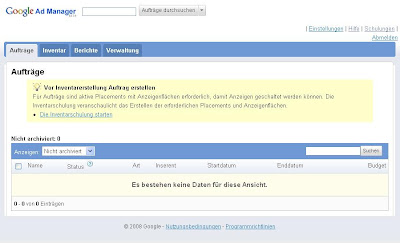
Im oberen Screenshot sehen wir wie ein frisch eingerichtetes Google Anzeigenmanager-Konto aussieht. Sarah, könntest Du darauf eingehen, in welche Bereiche sich das Konto unterteilen lässt?
Man landet automatisch immer zuerst im Aufträge-Tab, aber am Anfang ist der Inventar-Tab erstmal wichtiger, denn dort muss man natürlich zunächst das Inventar der Website festlegen, bevor man Kampagnen trafficken kann. Desweiteren gibt es noch einen Berichte- und Verwaltung-Tab. Darauf gehen wir später aber nochmal etwas näher ein.
Wenn Du diese Unterteilung mit einem AdSense-Konto vergleichst, welche Parallelen sind erkennbar?
Ähnlich sind die Inventar- und Berichte-Tabs, die man, wenn auch mit anderen Infos, ja auch in etwa im AdSense-Konto wiederfindet. Die Aufträge- und Verwaltung-Tabs lassen sich nicht so leicht in Bezug zu AdSense setzen.
Aha, okay. Also womit fange ich dann am besten an, wenn ich gerade das erste Mal auf mein Konto blicke?
Als erstes sollte man sich mal mit der Konto-Schulung beschäftigen. Man findet diese beim ersten Einloggen in einem großen gelben Kasten (siehe Screenshot). Außerdem kann man jederzeit über den Link „Schulungen" am oberen, rechten Rand wieder darauf zugreifen. Die Schulung leitet einen einmal durch das ganze Konto, gibt Tipps und beantwortet Fragen, die in den jeweiligen Tabs auftreten können.
Wer dann gleich richtig loslegen will, kann dann die Anzeigenflächen einpflegen. Hierzu ist einfach eine CSV-Datei herunterzuladen, in der man seine Anzeigenflächen einträgt. Danach lädt man diese Datei einfach wieder hoch, und braucht dann nur noch die Tags auf den Webseiten platzieren. Mehr Infos zu diesem Schritt findet Ihr
hier
. Um dann Kampagnen auf diesen Anzeigenflächen zu schalten, braucht man noch Placements, in denen man die Anzeigenflächen zusammenschließt. Wie man die anlegt, erfahrt Ihr im nächsten Post.
Wenn ich das Inventar mittels Anzeigenflächen, Placements und eventuell Anzeigenprodukten vordefiniert habe, womit fahre ich fort?
Du kannst dann jetzt endlich in den Aufträge-Tab wechseln und Deine ersten Kampagnen starten.
Woher kommen die Anzeigen, die ich schalten kann?
Die Anzeigen werden durch Werbenetzwerke oder direkt verkaufte Kampagnen geliefert. Das sind natürlich bei jedem Publisher andere Anzeigen, die er selbst als Aufträge und Werbebuchungen im System einpflegt. Google AdSense Anzeigen liefern wir dann automatisch auf Anzeigenflächen, die vorher für AdSense freigeschaltet wurden, wenn dort derzeit keine anderen Kampagnen laufen oder wenn AdSense den CPM einer Restplatz oder Haus Werbebuchung übertreffen kann.
Okay, nochmal was anderes: Du hattest in unserem
letzten Post über den Anzeigenmanager
gesagt, man kann im Anzeigenmanager neue Nutzer anlegen, die auch auf das Konto zugreifen können. Gibt es da verschiedene Zugriffsrechte für verschiedene Nutzer?
Ja, genau. Mit dem Anzeigenmanager kann man neuen Nutzern verschiedene Rollen zuteilen, die dann auch verschiedene Zugriffsrechte bekommen können. Dies ist nützlich, wenn man beispielsweise Trafficker, Sales und Management Zugriff geben möchte. Das Ganze macht man im Verwaltung-Tab, im Unterordner „Nutzer". Mehr Infos zum Thema „Nutzer" gibt es in unserer
Anzeigenmanager-Hilfe
.
Ich sehe, uns stehen noch viele spannende Blogeinträge ins Haus. Beim nächsten tauchen wir in die Auszeichnung Eurer Webseiten mit Anzeigenflächen ein und behandeln Placements sowie Anzeigenprodukte. Am Ende des nächsten Teils solltet Ihr in der Lage sein, das Inventar auf Euren Seiten angemessen definieren zu können.
Post von Konrad Rychlewski - AdSense Publisher Support
So meldet Ihr Euch für den Google Anzeigenmanager an
12 November 2008
Wer noch kein AdSense-Konto hat, fragt sich womöglich, wieso dieses bei einem formal nicht mit AdSense zusammenhängenden Produkt wie dem Google Anzeigenmanager notwendig ist. Wer dagegen – vielleicht schon seit Jahren – zufriedener AdSense-Publisher ist, sorgt sich eventuell darum, was denn mit seinem AdSense-Konto passiert, sobald er sich mit dem Google Anzeigenmanager in die Avantgarde der Verwaltung des direkt verkauften Inventars begibt. Spätestens am Ende des heutigen Teils sollten diese Bedenken ausgeräumt sein.
Willkommen zurück! Inzwischen dürften wir eine ungefähre Vorstellung davon haben, welche Vorteile sich für den potentiellen Nutzer des Google Anzeigenmanagers ergeben. Sarah, was gibt es zu beachten, bevor man sich beim Google Anzeigenmanager anmeldet?
Als erstes benötigt man hierfür aus technischen Gründen ein AdSense-Konto. Wer also den Anzeigenmanager benutzen will und noch kein AdSense Konto hat, sollte dies schnell
hier nachholen
. Wer bereits ein AdSense-Konto hat, kann gleich durchstarten und sich mit seinen Login-Daten für AdSense direkt
beim Anzeigenmanager anmelden
.
Okay, so ganz unabhängig von AdSense scheint der Anzeigenmanager also nicht zu sein. Gibt es dafür einen Grund? Wird sich das eventuell ändern? Werden Publisher zukünftig automatisch ein Anzeigenmanager-Konto erhalten?
Nein. Der Anzeigenmanager ist ein eigenständiges Produkt und dies wird auch so bleiben. Natürlich ist es jedoch wichtig, das eventuelle AdSense-Daten wie Impressionen oder Verdienst im richtigen AdSense-Konto hinterlegt werden. Daher ist es notwendig, vorher schon ein AdSense-Konto zu besitzen.
Wenn ich also noch nicht bei AdSense angemeldet bin, muss ich erst die reguläre Anmeldeprozedur für AdSense durchlaufen. Gibt es aus der bisherigen Erfahrung dafür irgendwelche Tipps? Sollte man vielleicht die selbe Domain angeben oder die gleiche Login-E-Mail-Adresse verwenden, die man später für den Google Anzeigenmanager nutzen will?
Nein, das ist eigentlich nicht wichtig für den Anzeigenmanager. Man kann nach der ersten Anmeldung im Anzeigenmanager eigenständig neue Nutzer ins System einpflegen, die dann ebenfalls Zugriff aus Konto haben.
Angenommen, ich bin überzeugt und möchte mich anmelden. Wie gehe ich dann vor?
Als erstes solltest Du Dich mit Deinen AdSense-Login-Daten direkt
beim Anzeigenmanager einloggen
. Danach besteht dann die Möglichkeit, eine geführte Schulung durch das Konto zu machen. Die Schulung befindet sich oben rechts im Konto und kann jederzeit gestartet werden. Desweiteren empfehle ich, unseren
Leitfaden für erste Schritte
auszudrucken und durchzulesen. Damit kann man schnell lernen, wie man am besten loslegt.
Was sollte man beachten, wenn man sich zum ersten Mal im System anmeldet?
Bei der ersten Anmeldung muss man eine Zeitzone sowie eine Konto-Währung angeben. Man sollte sich am besten vorher überlegen, was man da auswählen will, weil es sich hinterher
nicht
mehr ändern lässt. Wir empfehlen, die Zeitzone auszuwählen, auf deren Basis man Kampagnen traffickt. Für die Währung sollte man die nehmen, in der man seinen Anzeigenkunden Rechnungen stellt. Die Einstellungen gelten dann nur für das Anzeigenmanager-Konto, AdSense-Einstellungen bleiben hiervon unberührt.
Und was passiert mit dem existierenden Google AdSense-Konto? Gibt es dort irgendwelche sichtbaren Änderungen? Kann ich eigentlich den Google Anzeigenmanager und mein reguläres AdSense gleichzeitig auf ein und der gleichen Seite einsetzen?
Um es sich beispielsweise mit Berichten einfach zu machen, kann man alle AdSense-Channels in Anzeigenmanager-Placements umwandeln. Danach führt man alle Channel-Änderungen im Anzeigenmanager durch, sonst ändert sich nichts. Placement Targeting-Kampagnen werden durch diese Umstellung nicht beeinträchtigt, und man kann weiterhin Channel-Berichte in AdSense ziehen. Man sollte jedoch bedenken, dass sich diese Änderung
nicht
rückgängig machen lässt. Insofern empfehle ich, erstmal das Konto zu testen und die Channel erst zu importieren, wenn man sich sicher ist, dass man das wirklich will.
Man kann AdSense- und Anzeigenmanager-Code auf der gleichen Seite belassen. Jedoch empfehle ich das aus Gründen der Übersichtlichkeit nicht unbedingt. Wenn man einfach alle AdSense Anzeigenblöcke entfernt und statt dessen Anzeigenmanager-Code benutzt, kann man ab sofort im Anzeigenmanager alle Berichte ziehen und braucht nicht ständig zwischen den Konten hin und her zu springen.
Gibt es vor dem Start mit dem Anzeigenmanager noch Tipps oder Anregungen, die unsere Publisher bedenken sollten?
Eins vielleicht noch: Wer Englisch versteht, sollte mal unsere Videoschulungen ansehen. Man findet sie in der Anzeigenmanager Hilfe in einer Box am rechten Rand. Besonders interessant für AdSense Publisher sollte hierbei die Schulung
"AdSense und Anzeigenmanager"
sein.
Super, vielen Dank Sarah für Deine Tipps!
Schon ab dem nächsten Teil geht es ans Eingemachte. Wir verschaffen uns einen Überblick über das Benutzerinterface, die Funktionen und den groben Workflow im Google Anzeigenmanager.
Post von Konrad Rychlewski – AdSense Publisher Support
Der Google Anzeigenmanager: Zweck und Zielgruppe
10 November 2008
Als wir Euch voller Stolz Anfang September den
Google Anzeigenmanager vorgestellt
haben, hieß es, er sei eine „gehostete Anzeigenverwaltungslösung, welche Euch beim Verkaufen, Planen, Liefern und Messen des gesamten direkt verkauften und netzwerkbasierten Inventars unterstützt". Im ersten Teil unserer Serie zu diesem Produkt möchten wir genauer darauf eingehen, was das eigentlich bedeutet und für wen dieses Produkt besonders geeignet ist. Glücklicherweise steht uns Sarah Haase vom Anzeigenmanager Team zu diesem Thema Rede und Antwort.
Beschreib doch mal mit Deinen Worten, was der Google Anzeigenmanager eigentlich ist.
Um es mal einfach auszudrücken: Der Anzeigenmanager ist ein Ad Server für Website Publisher, die nicht nur AdSense Anzeigen, sondern auch andere Netzwerke oder direkt verkaufte Anzeigenkampagnen auf ihren Seiten einblenden. Mit diesem Produkt komplementieren wir unsere Lösungen für Website-Publisher also, indem wir ihnen mehr Angebote bieten, Anzeigen auf ihren Seiten auszuliefern.
Wofür stehen Begriffe wie „netzwerkbasiert" oder „gehostet"?
"Gehostet" bedeutet, dass der Google Anzeigenmanager keine Software ist, die man auf den eigenen Servern integrieren und konfigurieren muss. Man benötigt also nur minimale IT Ressourcen, um mit dem Anzeigenmanager zu starten. Mit "netzwerkbasiert" sind in diesem Fall Anzeigen gemeint, die von Netzwerken geliefert werden. Diese können genauso wie auch direkt verkaufte Anzeigen über den Anzeigenmanager ausgeliefert und gesteuert werden.
Lässt sich mit dem Anzeigenmanager Google AdSense ersetzen? Stehen diese beiden Produkte überhaupt in Konkurrenz zueinander?
Nein, das tun sie definitiv nicht. Im Gegenteil: Sie ergänzen sich hervorragend! Wenn man AdSense bisher erfolgreich benutzte, kann und sollte man dies auch tun, wenn man ab sofort den Anzeigenmanager benutzt. Das Produkt macht es durch clevere Prioritätensetzung und einer Auktion zwischen AdSense und anderen Netzwerken sogar noch einfacher, immer genau die Anzeigen zu zeigen, die am meisten Gewinn bringen.
Sollten alle Publisher in Erwägung ziehen, den Google Anzeigenmanager zu nutzen?
Publisher, die außer AdSense Anzeigen noch andere Anzeigennetzwerke oder direkt verkaufte Werbeplätze jonglieren, sollten den Anzeigenmanager definitiv testen. Das Produkt ist auch eine super Lösung, wenn man beispielsweise bereits Anfragen von potenziellen Werbekunden hatte, diese jedoch ablehnen musste, weil nicht klar war, wie man die Anzeigen unkompliziert auf die eigenen Seiten bringt oder wie viele Impressionen sie wo auf ihrer Seite anbieten können. Mit dem Google Anzeigenmanager weiß man als Website Publisher immer genau, wie viele Impressionen man verkaufen kann und ist jederzeit gewappnet für Kampagnen jedweder Art.
Natürlich werden wir zukünftig detailliert auf die einzelnen Möglichkeiten und Funktionen rund um den Google Anzeigenmanager eingehen, aber wo können sich Interessierte schon jetzt optimal informieren und austauschen? Habt Ihr beispielsweise ein gesondertes Forum?
Na klar! Da der Anzeigenmanager ein eigenes Produkt ist, gibt es für Ihn natürlich auch
eine ausführliche Online-Hilfe
. Desweiteren gibt es bereits
das erste Anzeigenmanager-Hilfe-Forum in englischer Sprache
.
Wie Ihr Euch für die Nutzung des Google Anzeigenmanagers anmeldet und was es dabei genau zu beachten gibt, erfahrt Ihr im nächsten Teil der AdSense Produktwochen zu GAM.
Post von Konrad Rychlewski – AdSense Publisher Support
AdSense Produktwochen starten am Montag
07 November 2008
Im Einzelhandel wimmelt es nur so von kurzfristigen Sonderaktionen. Von sporadischen Eintagsfliegen beim Discounter um die Ecke über Spezialanfertigungen zum Serienpreis bis hin zu alljährlichen Jubiläumsrabatten – dem Einfallsreichtum der Händler sind keine Grenzen gesetzt. Meist können sich die Kunden dabei über vorübergehende Preisnachlässe oder funktionell höherwertige Ausführungen des Standardprodukts freuen. Was aber sind Produktwochen bei AdSense, ist doch eine erdrückende Mehrzahl unserer Produkte völlig kostenlos und unterliegt darüber hinaus einem kontinuierlichen Optimierungsprozess?
Unter den AdSense Produktwochen verstehen wir wiederkehrende Serien von Postings, welche sich über drei bis vier Wochen einem besonders prominenten Produkt oder einer zusammengehörigen Produktgruppe widmen. Jede Woche gibt es etwa drei einzelne Beiträge, in denen wir wesentlich tiefere Einblicke gewähren können als es bei einmaligen Produktvorstellungen möglich ist.
Beginnen möchten wir mit einem Highlight dieses Jahres: dem Google Anzeigenmanager. Dieses Produkt bietet Euch nicht nur enorme Potenziale der Umsatzsteigerung, es kann auch den einen oder anderen eben durch seine Neuartigkeit abschrecken. Die ersten AdSense Produktwochen sollen Euch die Bedenken vor diesem Produkt nehmen, die Funktionsweise und Möglichkeiten erklären und ausreichend Anschauungsmaterial liefern, damit Ihr mit Zuversicht in die Nutzung des Google Anzeigenmanagers einsteigen könnt.
Gespannt warten wir schon auf
Euer Feedback
, sowohl zum Konzept der AdSense Produktwochen wie auch zum Google Anzeigenmanager selbst.
Post von Konrad Rychlewski - AdSense Publisher Support
Labels
AdSense Produktwochen
Erfolgsgeschichte
Fortgeschrittene
Forum
Funktionen
Google Anzeigenmanager
Neue AdSense-Benutzeroberfläche
Newbie
Optimierung
Postfach
Produktfeature
Richtlinien
Serie 10 zum 10 Gerburtstag
Sonstiges
Zahlungen
Archive
2015
Aug.
Apr.
2014
Nov.
Juni
März
Feb.
2013
Dez.
Nov.
Okt.
Sept.
Aug.
Juli
Juni
Mai
März
Feb.
Jan.
2012
Dez.
Nov.
Okt.
Sept.
Aug.
Juli
Juni
Mai
Apr.
März
Feb.
Jan.
2011
Dez.
Nov.
Okt.
Sept.
Aug.
Juli
Juni
Mai
Apr.
März
Feb.
Jan.
2010
Dez.
Nov.
Okt.
Sept.
Aug.
Juni
Mai
Apr.
März
Feb.
Jan.
2009
Dez.
Nov.
Okt.
Sept.
Aug.
Juli
Juni
Mai
Apr.
März
Feb.
Jan.
2008
Dez.
Nov.
Okt.
Sept.
Aug.
Juli
Juni
Mai
Apr.
März
Feb.
Jan.
2007
Dez.
Nov.
Okt.
Sept.
Aug.
Juli
Juni
Mai
Apr.
März
Feb.
Jan.
2006
März
Feed
Nützliche Links
Hinterlassen Sie Feedback in unseren
Produktforen
.
Nützliche Links
Get started with AdSense
Sign in to your account
AdSense Help Center
AdSense Help Forum