Inside AdSense-Deutsch
Der offizielle deutsche AdSense-Blog
Der Google Anzeigenmanager: Berichte, Verwaltungsaufgaben und Ausblick
30 November 2008
Nichts hält ewig, schon gar nicht in der von Natur aus kurzlebigen Welt des Internets. Auch bei unserem Intermezzo mit dem Google Anzeigenmanager musste irgendwann die Zeit des letzten Beitrags schlagen. Heute geben wir einen Überblick zum Thema Berichte und Verwaltungsaufgaben.
Caroline, in den zurück liegenden Posts haben wir uns eine erste Vorstellung von der beeindruckenden Funktionsvielfalt des Google Anzeigenmanagers verschaffen dürfen. Auch der Bereich „Berichte“ ist alles andere als unterrepräsentiert.
Das stimmt. Wir haben insgesamt neun Berichtstypen, welche zu drei Berichtsclustern zusammengefasst werden: Verkaufsberichte, Inventarberichte und Auslieferungsberichte.
Es liegt auf der Hand, dass man damit so ziemlich jede erdenkliche Aktivität protokollieren kann, die im Umfeld des eigenen Google Anzeigenmanager-Kontos von statten geht. Gleichwohl könnte man mit den einzelheiten davon eine eigene Serie füllen. Könntest Du vielleicht auf die wichtigsten Berichte aus dieser Liste kurz eingehen?
Beginnen wir mit den Verkaufsberichten. Diese bestehen aus Kunden- sowie Vertriebsmitarbeiterberichten. Kundenberichte umfassen die Kundenaktivität für Aufträge, Werbebuchungen, ein Datum oder eine Tageszeit. Vertriebsmitarbeiterberichte hingegen zeigen die Aktivität für mindestens einen Vertriebsmitarbeiter in deinem Unternehmen.
Daneben gibt es Inventarberichte. Diese Kategorie befasst sich mit allen Aspekten aus der Inventar-Registerkarte wie z.B. Ausrichtungskriterien-, Placements-, Anzeigenflächen-, Werbenetzwerk-, und neuerdings ebenfalls mit AdSenseberichten.
Zuletzt gibt es noch die Auslieferungsberichte. In diese Kategorie fallen Auftrags- und Anzeigenberichte. Der Auftragsbericht zeigt die Auftragsaktivität für eine Werbebuchung, ein Datum oder eine Tageszeit, während der Anzeigenbericht die Aktivität einer Anzeige zeigt.
Schließlich sollten wir uns auch dem letzten Hauptbereich widmen, der „Verwaltung“. Was hat es damit auf sich?
Hier sind Einstellungen zusammengefasst, welche sich auf die Verwaltung des Kontos selbst beziehen. Wir können unter anderem Kontakte einpflegen, die Nutzerberechtigungen verwalten und die bisherigen Änderungen einsehen.
Wer hat Zugang zu diesem Unterabschnitt?
Nur der Konto-Administrator hat Zugriff auf diesen Bereich. Damit ist gewährleistet, dass sonst niemand die Grundeinstellungen des gesamten Kontos verändert. Allerdings kann jeder Administrator, je nach Bedarf, weitere Nutzer als Admins hinzufügen.
Wenn man das Konto anlegt, ist man auch gleichzeitig dessen Administrator?
Wer das Konto anlegt erhält automatisch die Admin-Rolle zugewiesen. Man kann aber von diesem Status zurücktreten, indem man aus der Nutzerliste den eigenen Benutzername auswählt und auf "Deaktivieren" klickt.
Fangen wir aber erst mit dem einfachsten an. Unter „Verwaltung“ > „Einstellungen“ kann man den angezeigten Unternehmensnamen ändern. Damit verändert man natürlich nur den Namen, der im Interface des Google Anzeigenmanagers selbst angezeigt wird. Daneben wird die gewählte Zeitzone angezeigt, welche man jedoch nicht verändern kann.
Kommen wir nun zu den Nutzern. Welche Nutzergruppen gibt es und wie unterscheiden sich ihre Berechtigungen?
Grundsätzlich gibt es fünf verschiedene Rollen:
Vertriebsmitarbeiter: können Aufträge zum Verkauf von Inventar erstellen und verwalten
Vertriebsmanager: haben dieselben Zugriffsrechte wie Vertriebsmitarbeiter, können zusätzlich auch Aufträge bearbeiten, genehmigen und stornieren, Inventar überbuchen sowie Placements und Ausrichtungskriterien bearbeiten
Trafficker: können Anzeigen hochladen und die Leistung von Aufträgen und Werbebuchungen erfassen
leitende Angestellte: können Berichte erstellen und die Wirksamkeit von Kampagnen bewerten
Administratoren: besitzen uneingeschränkte Zugriffsrechte im Google Anzeigenmanager
An dieser Stelle sei noch angemerkt, dass nur Administratoren das Inventar erstellen können. Dies liegt daran, dass Administratoren in der Regel diejenigen sind, die für die Kennzeichnung der Seiten zuständig sind. Je eher die Administratoren die Struktur der Anzeigenflächen verstehen, desto besser können sie die generierten Tags technisch umsetzen. Näheres zu den unterschiedlichen Rollen und zu den Aufgaben des Administrators erfahrt Ihr in einem
englischsprachigen Beitrag
.
Alle Einstellungen diesbezüglich werden im Bereich "Nutzer" vorgenommen. Beispielsweise lassen sich über „Verwaltung“ > „Nutzer“ > „Neuer Nutzer“ neue Nutzer zum Konto hinzufügen. Dort sind der Name des Nutzers, seine E-Mail-Adresse und die Sprache der Einladungs-E-Mail sowie die Berechtigungen auszuwählen.
Welchem Zweck dient die Einladungs-E-Mail?
Sie hat nur die Aufgabe der Verifizierung, wenn sich der neue Nutzer bei GAM anmeldet. Dieser braucht natürlich kein AdSense-Konto. Ein Google Account reicht völlig aus.
Der Google Anzeigenmanager bietet auch eine potente Kontaktverwaltung, welche im Bereich „Verwaltung“ über „Kontakte“ angesprochen werden kann. Was sind die entscheidenden Funktionen in dieser Hinsicht?
Zunächst ist festzuhalten, dass man beim Google Anzeigenmanager sowohl Profile einzelner Kontaktpersonen wie auch die von Unternehmen einpflegen kann. Per Voreinstellung landet man am Anfang in der Übersicht der Kontaktpersonen. Über den Link „Neuer Kontakt“ lassen sich neue Profile anlegen. Zu einer solchen Kontaktperson gehören Pflichtangaben wie Name, Unternehmen, Titel und E-Mail-Adresse. Man kann sie auch zur Nutzung des eigenen Kontos einladen. Sie können dann die Aufträge ihres Unternehmens einsehen.
Entscheidet man sich dafür, so kann man die Sprache der Einladungs-E-Mail auswählen. Schließlich gibt es rein optionale Angaben wie Telefonnummer, Handy, Fax und Adresse, die man zusätzlich speichern kann.
Ein Klick auf „Unternehmen anzeigen“ ruft dagegen die Übersicht der Firmenprofile auf. Den Namen von Unternehmen und den Unternehmenstyp (Inserent, Agentur, Werbenetzwerk) kann man bequem hinterlegen, wenn man hier auf „Neues Unternehmen“ klickt. Der Google Anzeigenmanager überwacht dabei die Unternehmensnamen. Werden diese beispielsweise während der Erstellung eines Auftrags eingegeben, stehen diese ebenso zur Verfügung, als wenn man sie bei der Angabe von Kontaktpersonen oder bei den Unternehmensprofilen selbst eingetragen hätte. So ist es auch möglich, dass Google Anzeigenmanager die Anzahl der Kontaktpersonen pro Unternehmen anzeigen kann.
Unter „bisherige Änderungen“ lassen sich schließlich die Modifikationen anzeigen, die an einzelnen Aufträgen vorgenommen wurden.
Damit wären wir vorerst am Ende unserer Serie angekommen. Vielen Dank an Sarah und Caroline aus dem Google Anzeigenmanager-Team und an all jene, die auf Leserseite am Erfolg dieser Serie mitgewirkt haben. Schon bald gibt es einen neuen Star in unserem Blog: AdSense für Feeds.
Post von Konrad Rychlewski – AdSense Publisher Support
Umgang mit externen Aufträgen im Google Anzeigenmanager
29 November 2008
Nach einer kurzen Verschnaufpause geht es heute weiter mit den AdSense Produktwochen. Diesmal kümmern wir uns um einen der Arbeitsabläufe, mit den zukünftige Anwender des Google Anzeigenmanagers wohl am häufigsten zu tun haben werden: dem Weg vom Auftrag zur Anzeigenschaltung.
Caroline, der Google Anzeigenmanager führt eine Reihe neuer Begrifflichkeiten ein, mit denen zumindest AdSense-Publisher eher selten zu tun haben. Wie hängen diese miteinander zusammen?
Hierbei haben wir es wieder mit einer hierarchischen Struktur zu tun, ähnlich wie bei der Definition des Inventars. Während wir dort einzelne Anzeigenflächen Placements zugeordnet haben und diese bei Bedarf zu Anzeigenprodukten gruppiert werden konnten, arbeiten wir uns hier von oben nach unten. Zunächst müssen wir einen neuen
Auftrag
definieren, diesem einzelne
Werbebuchungen
zuordnen und jede Werbebuchung mit mindestens einer
Anzeige
verknüpfen.
Eine Sonderstellung hat der
Werbenetzwerk-Auftrag
, welcher aber nur für
ganz spezifische Anwendungsfälle
gedacht ist.
Angenommen, ein Publisher kann einen Advertiser für seine Seite gewinnen und möchte dessen Anzeigen über den Google Anzeigenmanager ausliefern. Wie sollte er vorgehen?
Er muss zunächst einen
neuen Auftrag erstellen
. Dabei stehen ihm zwei Optionen zur Auswahl:
Konvertieren einer Inventarprüfung
manuelle Auftragserstellung
Im ersten Fall wird zunächst eine Überprüfung des verfügbaren Inventars durchgeführt. Dies ist unter "Aufträge" > "Inventar überprüfen" möglich. Nachdem man wenigstens den Zeitraum und die zu überprüfenden Placements angegeben hat, ermittelt der Google Anzeigenmanager die verfügbare Anzahl an Impressionen bzw. Klicks. Optional lassen sich auch Vorgaben für Ausrichtungskriterien und Auslieferungsoptionen hinterlegen. Hat man die benötigten
Informationen ermittelt, lassen sich die Angaben unmittelbar in eine Werbebuchung überführen, sowohl an einen existierenden Auftrag wie auch an einen neuen. Wird ein neuer Auftrag ausgewählt, müssen noch Auftrags- und Kundenname hinterlegt werden.
Sofern er sich für eine komplett manuelle Auftragserstellung entscheidet, so ist dieser über "Aufträge" > "neuer Auftrag" einzuleiten. Auch hier sind die Angaben zu Auftrags- und Kundennamen obligatorisch. Gleiches gilt für die Festlegung der Laufzeit und die Nutzerzuordnungen. Alle übrigen Angaben sind optional und haben keinen Einfluss auf die Anzeigenschaltung.
Welchen Sinn haben die Nutzerzuordnungen? Muss ich als einer dieser Nutzer eingeloggt sein, um diese Angaben machen zu können? Kann man unter "eingegeben von" einen anderen Nutzer angeben als man selbst und wie kann man mehrere Benutzer angeben?
Die Möglichkeit, einen Auftrag einzustellen und damit diese Angaben zu hinterlegen, hängt von den Berechtigungen der eingeloggten Person ab. Die Angabe für den Nutzer, der den Auftrag eingegeben hat ist in jedem Fall nicht editierbar. Sie wird anhand des Logins ermittelt, den die Person verwendet, welche den Auftrag einstellt. Mehrere Nutzer lassen sich leider nicht gleichzeitig auswählen.
Was ist bei den Feldern "Abrechnung", "Medien" und "Sonstiges" unterhalb des Bereichs "Kontakte" einzutragen?
Das sind optionale Felder für den Fall, dass sich die abzurechnende Partei vom eigentlichen Advertiser beziehungsweise von der eigentlichen Agentur unterscheidet.
Wie geht es jetzt weiter?
Danach muss man den neu erstellten Auftrag speichern und kann zur Definition der Werbebuchungen übergehen. Hier sind Name, Auslieferungspriorität, Laufzeit, Kostentyp, Kosten, Menge sowie die mit der jeweiligen Werbebuchung zusammenhängenden Placements anzugeben. Zu den weiteren Pflichtangaben zählen die Festlegungen zu den Anzeigenschaltungsoptionen. Daneben finden sich wieder die vertrauten Einstellungsmöglichkeiten zur Anzeigenausrichtung.
Inwiefern müssen die Laufzeiten der Werbebuchung und des Vertrags übereinstimmen?
Grundsätzlich gilt, dass sich die Laufzeit der Werbebuchung im Rahmen der Laufzeit es Auftrages befinden muss. Sobald die Anzeigenschaltung für eine bestimmte Werbebuchung gestartet ist, kann man das Startdatum nicht mehr ändern.
Bei der Bearbeitung einer Werbebuchung gibt es auch die Option, ein Anzeigenprodukt als Vorlage zu importieren. Welche Felder kann ich danach noch bearbeiten? Kann ich beispielsweise zusätzliche Ausrichtungskriterien hinzufügen oder bestehende entfernen?
Die einzigen nicht veränderbaren Angaben nach dem Import eines Anzeigenprodukts sind Auslieferungspriorität, Kostentyp und Mindestpreis.
Was sind die wichtigsten Vorteile der Nutzung von Anzeigenprodukten?
Zu den wichtigsten Vorteilen zählt, dass man durch die Verwendung von Anzeigenprodukten nicht nur die Bearbeitungszeit deutlich senkt und mehr Übersichtlichkeit schafft, sondern die
Arbeitsabläufe auf unterschiedliche Rollen verteilen
kann und somit also vom Rollenmodell des Google Anzeigenmanagers profitiert.
Zusätzlich kann man damit die Einhaltung von Mindestpreisen garantieren. Google Anzeigenmanager überwacht die Eingaben und stellt sicher, dass der effektive Preis stets mindestens auf dem Niveau des Mindestpreises liegt, selbst wenn auf den Preis ein Rabatt gewährt wird.
Der Rabatt ist ein gutes Stichwort. Hat er einen Einfluss auf die Anzeigenschaltung?
Nein, darüber entscheiden alleine die festgelegten Mediakosten beziehungsweise der
Wert-CPM
, falls gewünscht. Letzterer kann bei Anzeigen der Auslieferungspriorität "Restplatz" oder "Haus" angewendet werden. Der Rabatt schmälert einzig die Einnahmen des Publishers, ändert aber nichts an der Auslieferung der Anzeigen.
Caroline, könntest Du vielleicht noch ein wenig genauer auf die Anzeigenschaltungsoptionen eingehen?
Sicher, prinzipiell stehen uns vier zur Verfügung:
Schaltungshäufigkeit: gleichmäßig oder schnellstmöglich
Begrenzung der Anzeigenschaltungen pro Seitenzugriff auf eine
Anzeigenschaltung: gleichmäßig, optimiert, manuelle Gewichtungen
Frequency Capping: Anzahl der Schaltungen pro Nutzer pro Minute,
Stunde, Tag, Woche, Monat oder Lebensdauer
Die Einstellung zur Schaltungshäufigkeit entscheidet dabei darüber, ob Google Anzeigenmanager versuchen soll, so schnell wie möglich die gesamte Menge an gebuchten Impressionen beziehungsweise Klicks zu liefern oder diese über den Gesamtzeitraum möglichst gleichmäßig gestreut werden sollen. Wollt Ihr nur eine Anzeige aus dieser Werbebuchung pro Seitenzugriff anzeigen, weil sie sich etwa sehr ähneln, dann solltet Ihr die zweite Option aus der obigen Liste markieren.
Bei der Einstellung zur
Anzeigenschaltung
selbst geht es darum, ob der Google Anzeigenmanager alle zu derselben Werbebuchung gehörenden Anzeigen gleich oft einblenden soll, die Einblendungshäufigkeit von der Click-Through-Rate (CTR) abhängen soll oder Ihr selber manuell festlegen wollt, wie häufig diese Anzeigen relativ zueinander geschaltet werden. Schließlich befasst sich das Frequency Capping damit, wie viele Impressionen, die mit dieser Werbebuchung zusammen hängen, ein Nutzer innerhalb eines bestimmten Zeitraums maximal sehen soll.
Was sind die verbleibenden Schritte bis zur Schaltung der Anzeigen?
Jetzt müssen die eigentlichen Anzeigen eingefügt werden. Je nach Anzeigentyp gibt es dafür
unterschiedliche Vorgehensweisen bei der Verknüpfung mit Anzeigen
. Abschließend muss man den
Auftrag selbst noch bestätigen
und schaltet danach unmittelbar die neuen Anzeigen, falls die Schaltungsbedingungen erfüllt worden.
Damit steht einem erfolgreichen Umgang mit Werbeanfragen jenseits von Google AdWords wohl nichts mehr im Wege.
Post von Konrad Rychlewski - AdSense Publisher Support
Frequency Capping wird jetzt bei der Inventarprognose berücksichtigt!
26 November 2008
Passend zu unseren
AdSense Produktwochen
wurde kürzlich die Inventarprognose im
Google Anzeigenmanager
um ein sehr nützliches Feature erweitert, welches Euch eine präzisere Vorhersage Eures Inventars ermöglicht.
Um den Stellenwert einer möglichst genauen Vorhersage zu verdeutlichen, können wir die Analogie eines Hotels bemühen. Dort handelt Ihr halt nicht mit Seitenimpressionen, sondern mit Suiten. Auch dort geht es darum, unterschiedliche Kundenwünsche – zwei Zimmer für eine Familie für eine Woche, 100 Zimmer für eine dreitägige Konferenz oder ein Doppelzimmer für einen Wochenendausflug – mit den noch zur Verfügung stehenden Zimmern zu erfüllen. Nach dem gleichen Prinzip verfahrt Ihr, wenn Ihr mit dem Google Anzeigenmanager beabsichtigt, den Aufträgen Eurer Kunden nachzukommen.
Bedauerlicherweise lässt sich die Anzahl der freien Zimmer eines Hotels wesentlich einfacher vorhersagen als die Menge „unverbrauchter“ Impressionen, ist der Traffic auf Euren Seiten doch einem ständigen Wandel unterzogen. Dieser ungleich höheren Variabilität der Ausgangsmenge steht aber auch eine größere Flexibilität bei der Erfüllung der Kundenanforderungen gegenüber. Bucht ein Advertiser beispielsweise eine bestimmte Anzahl an Impressionen auf den Sport- und Unterhaltungssektionen einer Webseite, so habt Ihr die Möglichkeit, zu wenige Impressionen auf den Sportseiten durch mehr Einblendungen im Unterhaltungsbereich aufzuwiegen. Von dieser Elastizität können die an bautechnische Rahmenbedingungen gebundenen Hoteliers nur träumen.
Ob Ihr nun aber eine Touristenabsteige oder eine Internetpräsenz verwaltet, möglichst realistische Vorhersagen hinsichtlich des zur Verfügung stehenden Inventars sind das A und O für den wirtschaftlichen Erfolg. Genau hier setzt die Inventarprognose des Google Anzeigenmanagers an, zumindest für den Bereich der Anzeigenverwaltung. Sie leitet anhand historischer Daten den zu erwartenden Traffic ab und kann dabei vielfältige Kriterien berücksichtigen, seien es unterschiedliche Seitenbereiche, die Herkunft der Besucher oder gar von Euch selbst definierte Ausrichtungskriterien.
In den letzten Wochen wurde diese Vorhersagefunktion kräftig umgekrempelt. Sie arbeitet nun bis zu 10 Mal schneller, berücksichtigt wesentlich mehr Informationen und liefert noch präzisere Vorhersagen. Das neue Backend erlaubt es uns zusätzlich, neue Funktionen bedeutend schneller einzuführen. Die erste dieser Neuerungen ist die Berücksichtigung von Frequency Capping bei der Darstellung der Zielwerte. Wollt Ihr etwa eine bestimmte Anzeigen nur ein einziges Mal pro Nutzer schalten, verringert sich natürlich die zur Verfügung stehende Impressionsanzahl. Jetzt seht Ihr das auch in den Prognosen.
Nutzer von
Dart for Publishers
, unserer gehosteten Anzeigenverwaltungsplattform für Publisher mit größeren Marketingabteilungen und Teil des
DoubleClick Revenue Centers
, können sich natürlich ebenfalls auf eine kontinuierlich optimierte Inventarprognose freuen. Mehr zum Thema gibt es in der
Google Anzeigenmanager-Hilfe
und im
englischsprachigen Video zu Inventarprognosen
.
Post von Narayana Tummala - Tech Lead, Google Ad Manager (Übersetzung von Konrad Rychlewski)
Euer Inventar im Google Anzeigenmanager: Ausrichtung & Anzeigenprodukte
23 November 2008
Gab es im
gestrigen Beitrag
noch die eine oder andere Ähnlichkeit zum vertrauten AdSense-Konto, betreten wir heute mit Euch gemeinsam absolutes Neuland und behandeln die Anzeigenausrichtung sowie Anzeigenprodukte.
Die Ausrichtung von Anzeigen anhand von Ausrichtungskriterien ist eine
der herausragenden Neuerungen im Google Anzeigenmanager. Besonders
viel Flexibilität versprechen dabei benutzerdefinierte Ausrichtungskriterien. Gelten die benutzerdefinierten Ausrichtungskriterien für den ganzen Account? Kann ich also keine unterschiedlichen Ausrichtungskriterien Beispielsweise für einzelne
Placements festlegen?
Die generelle Definition der benutzerdefinierten Ausrichtungskriterien wird auf Konto-Ebene vorgenommen. Die tatsächliche Ausführung findet allerdings auf der Werbebuchung-Ebene statt. Auf diese Weise kann man, je nach Bedarf, für die verschiedenen Werbebuchungen unterschiedliche Kriterien auswhälen.
In welcher Sprache muss ich die Kategorien und Werte der Ausrichtungskriterien angeben?
Am besten würde ich die Sprache verwenden, die man für das eigene Konto ausgewählt hat, damit man selbst versteht was die Kriterien bedeuten, Aber im Prinzip ist die Sprache relativ egal, da Google Anzeigenmanager schließlich auf den Code achtet, den man zu jedem Ausrichtungskriterium hinzufügt. Für die Ausrichtung selbst ist die
Sprache irrelevant
.
Sind die Ausrichtungskriterien für zukünftige Advertiser einsichtbar, etwa dann, wenn ich Google-Kunden erlaube, Placements auszuwählen?
Nein, das Ausrichtungskriterium ist für die Advertiser nicht sichtbar. Sie sehen lediglich den Namen, die Position, die Größe und Beschreibung des Placements, falls diese Informationen hinterlegt wurden.
Anzeigenprodukte stellen die oberste Abstraktionsschicht bei der Definition Eures Inventars dar. Welche Parameter gibt es hierbei zu beachten? Welche davon dienen einer besseren Übersicht für mich und welche haben weitergehende Konsequenzen?
In erster Linie ist die Definition eines Anzeigenproduktes optional. Diese sind speziell für Vertriebsmitarbeiter vorgesehen, die regelmäßig ein Bündel verkaufen wollen bzw. müssen, das aus fixen Placements, Preisinformationen und Ausrichtungskriterien besteht. So gesehen ist ein Anzeigenprodukt eine Vorlage, die man immer wieder verwenden kann. Die Pflichtparameter bei der Erstellung eines Anzeigenproduktes sind Name, Auslieferungspriorität, Kostentyp, Mediakosten, Mindestpreis, Placement- und Ausrichtungskriteriumsauswahl. Das Beschreibungsfeld ist dagegen optional.
Was verbirgt sich hinter dem Konzept der Auslieferungspriorität?
Der Google Anzeigenmanager bietet verschiedene Arten von Auslieferungsprioritäten an, um den unterschiedlichen Bedürfnissen unserer Kunden gerecht zu werden: Exklusiv, Premium, Standard, Restplatz sowie Haus, wobei Exklusiv die höchste und Haus die niedrigste Priorität darstellen. Im Einzelnen haben diese Auslieferungsprioritäten die folgenden Hauptmerkmale:
Exklusiv: erlaubt als einzige Kategorie den Kostentyp "Preis-pro-Tag", hat Vorrang vor allen anderen, wird gleichmäßig auf unterschiedliche Werbebuchungen dieser Auslieferungspriorität verteilt
Premium & Standard: konkurrieren auf der jeweiligen Ebene miteinander anhand der Mediakosten
Restplatz & Haus: können mit AdSense-Anzeigen konkurrieren, ermöglichen die Angabe eines Wert-CPMs, erlauben die Festlegung einer unendlichen Anzahl an Impressionen pro Tag
Weitere Informationen sind dem
englischsprachigen Video "Auslieferungsprioritäten für Werbebuchungen"
zu entnehmen.
Hat die Auswahl des Kostentyps auch Einfluss darauf, welche AdSense-Anzeigen eventuell geschaltet werden?
Nein, denn AdSense-Anzeigen können im Google Anzeigenmanager geschaltet werden, ohne einen Auftrag bzw. eine Werbebuchung zu definieren.
Was sind Mediakosten?
Das ist der Preis, den ein Kunde für Impressionen bezahlt, die durch die Werbebuchung (Preis-pro-1000 Impressionen) ausgeliefert wurden, oder für Klicks, die aus diesen Impressionen resultieren (Preis-pro-Klick). Bei exklusiven Anzeigen ist das der Preis pro Tag.
Welche Rolle spielt der Mindestpreis?
Das ist der Preis, den die Vertriebsmitarbeiter beim Verkauf der Reservierung nicht unterschreiten dürfen. Wird eine Werbebuchung auf Grundlage eines Anzeigenprodukts vereinbart, dann kann man durch die Angabe der Mediakosten und die Festlegung eines geringeren Mindestpreises den Vertriebsmitarbeitern einen gewissen Verhandlungsspielraum geben. Nach dem Import des Anzeigenprodukts für eine Werbebuchung können diese nämlich die Angabe für die Mediakosten bearbeiten, dabei jedoch keinen geringeren Preis eintragen als vom Mindestpreis vorgegeben.
Erscheinen die benutzerdefinierten Ausrichtungskriterien in der Liste zusammen mit den Standardausrichtungskriterien?
Ja, und zwar ganz unten in dem Drop-down Menü.
Ist es möglich, neben "ist gleich" und "ist nicht gleich" weitere Vergleichsoperatoren Anzuwenden?
Leider sind das die einzigen Optionen, die im Moment zur Verfügung stehen.
Wie teile ich Google Anzeigenmanager mit, welche Ausprägung die einzelnen benutzerdefinierten Parameter aufweisen. Stellen wir uns ein Mal vor, ich betreibe eine Community-Seite und weiss, dass es sich bei einem bestimmten Nutzer um ein 30 bis 40 Jahre alten Besucher handelt. Wie erfährt das der Google Anzeigenmanager und schaltet die Anzeigen mit diesen Ausrichtungskriterien?
Die Verwendung der benutzerdefinierten Ausrichtung beinhaltet zwei Schritte. Zunächst definiert man das Kriterium (in diesem Beispiel das Alter) auf der Registerkarte "Inventar" > "Ausrichtung" und weist es der Werbebuchung als Ausrichtungskriterium zu. Erst danach muss anhand eines Scriptes dem System mitgeteilt werden, welche Ausprägung dieses Kriteriums im jeweiligen Einzelfall konkret vorliegt. Bei unserem Beispiel würde der Code folgendermaßen aussehen:
<script language="JavaScript">
GA_googleAddAttr("Alter", "30-40");
</script>
Anhand der Ausrichtungskriterien kann der Google Anzeigenmanager dann die Entscheidung treffen, ob die Anzeige geschaltet wird oder nicht.
Vielen Dank an Caroline und an diejenigen unter Euch, die den ganzen Beitrag auf ein Mal durchgelesen haben. Bei Fragen stehen Euch erfahrene GAM-Nutzer auch im
englischsprachigen Forum
zur Verfügung.
Post von Konrad Rychlewski - AdSense Publisher Support
Euer Inventar im Google Anzeigenmanager: Anzeigenflächen & Placements
22 November 2008
Ursprünglich war vorgesehen, den kompletten Inventarbereich des Google Anzeigenmanagers in einem Beitrag abzuhandeln. Allerdings erwies sich das Thema als derart umfangreich, dass wir es in zwei Posts aufspalten mussten. Glücklicherweise konnten wir Caroline Kosgey aus dem Google Anzeigenmanager-Team dafür begeistern, uns dabei unter die Arme zu greifen.
Caroline, bei einem Klick auf die Registerkarte „Inventar“ landen wir automatisch im Bereich „Anzeigenflächen“. Schauen wir uns zunächst an, wie man eine neue Anzeigenfläche erstellt.
Um eine Anzeigenfläche zu erstellen, braucht man lediglich auf den Link “Neue Anzeigenfläche hinzufügen” zu klicken. Hier müssen Name, Größe und Zielfenster der Anzeigenfläche festgelegt werden. Optional ist die Angabe einer Beschreibung, die Aktivierung von AdSense für die jeweilige Anzeigenfläche und die Zuweisung zu Placements.
An dieser Stelle ist zu beachten, dass nur Anzeigenflächen, für die AdSense aktiviert worden ist, auch AdSense-Anzeigen schalten können. Per Voreinstellung werden bei der Aktivierung von AdSense die AdSense-Standardeinstellungen angewendet, welche sich aber auch
für jede Anzeigenfläche einzeln ändern
lassen.
Was ist bei der Namensfestlegung zu beachten? Hat dieser Name neben übersichtlicheren Berichten für mich selbst noch irgendeine weitergehende Bedeutung?
Eigentlich kann man die Namen der Anzeigenflächen beliebig auswählen. Jedoch empfehlen wir unseren Publishern, ihre Namenskonvention so festzulegen, dass man aus dem Namen stets und unproblematisch die genaue Position der Anzeigenfläche innerhalb der gesamten Website ableiten kann. Idealerweise sollte der Name der folgenden Konvention entsprechen:
<WebsiteName><Sektion><SubSektion><SeitenPosition><AnzeigenflächenGroesse>
Gleichwohl sollte man dabei die spezifischen Gegebenheiten berücksichtigen. Wer nur eine Webseite betreibt, muss diese natürlich nicht in jeder einzelnen Anzeigenfläche erwähnen. Publisher sollten darüber hinaus darauf achten, dass sie den
Namen von Anzeigenflächen nicht mehr ändern können
.
Bei der Angabe der Größe der Anzeigenfläche kann ich mich auch für benutzerdefinierte Größenangaben entscheiden. Wenn ich eine benutzerdefinierte Größe bei einer Anzeigenfläche auswähle, wie groß ist dann die dazugehörige AdSense-Anzeige, falls diese angezeigt wird? Werden dann überhaupt AdSense-Anzeigen angezeigt?
Da AdSense-Anzeigen in feststehenden Größen geliefert werden, sind benutzerdefinierte Größen nicht besonders optimal dafür.
In der Regel
bietet Google Anzeigenmanager das nächstmögliche AdSense-Format an, damit es nicht zu ästhetischen Darstellungsproblemen kommt.
Was bedeutet "_top" und "_blank" beim Zielfenster der Anzeigenfläche?
Der Zielfensterparameter gibt an, wo die Anzeigen erscheinen sollen. Mit "_top" wird die Zielseite der Anzeige im Textkörper des aktuellen Fensters geöffnet. "_blank" dagegen öffnet die Seite in einem neuen Fenster.
Welche Rolle spielt die Beschreibung einer Anzeigenfläche? Wird diese beispielsweise den Advertisern irgendwo angezeigt?
Das Beschreibungsfeld ist optional aber empfehlenswert, da man dadurch einen besseren Überblick gewinnen kann. Für AdWords-Kunden ist diese Beschreibung irrelevant, weil über das Site Tool ihnen nur Placements ersichtlich sind.
Wievielen Placements kann ich eine Anzeigenfläche maximal hinzufügen?
Es gibt keine Begrenzung diesbezüglich. Solange man den Überblick nicht dabei verliert, ist alles im Google Anzeigenmanager möglich.
Wir sprachen bereits davon, dass die Aktivierung von AdSense bewirkt, dass zunächst die AdSense-Standardeinstellungen zur Anwendung kommen. Sind die Einstellungsmöglichkeiten bei den AdSense-Standardeinstellungen identisch mit denen, die beim regulären AdSense-Code aus dem AdSense-Konto
möglich sind?
Ja, im Prinzip ist das Interface dasselbe. Diese Integration beider Systeme erleichtert die Migration von AdSense nach Google Anzeigenmanager.
Kann ich auch hier Farbvorlagen speichern?
Auf der Google Anzeigenmanager-Oberfläche selbst nicht, allerdings kann man auf die im AdSense-Konto gespeicherten Farbpaletten zugreifen und im Google Anzeigenmanager weiter verwenden. Eine ähnliche Verzahnung beider Systeme ist auch bei der
Anzeigenfilterung
erkennbar, welche ebenfalls über das AdSense-Konto gesteuert wird.
Auch beim Google Anzeigenmanager ist die Implementierung der einzelnen Anzeigenflächen untrennbar mit der Erstellung von Code verbunden, welcher später in die eigenen Webseiten eingefügt werden muss. Wie unterscheidet sich die Erstellung von AdSense-Code von der
Erstellung der Anzeigenflächen-Tags über die Funktion "Beispiel-HTML generieren"?
Oberflächlich betrachtet gibt es eine gewisse Ähnlichkeit. Auch hier wird in Abhängigkeit von den Einstellungen und der Auswahl der Anzeigenflächen JavaScript-Code erstellt. Im besagten Unterabschnitt, den man über "Inventar" > "Anzeigenflächen" erreicht, werden dazu alle existierenden Anzeigenflächen aufgelistet. Nun gilt es, die auf der jeweiligen Seite anzuzeigenden Anzeigenflächen auszuwählen und über einen Klick auf "Beispiel-HTML generieren" den notwendigen Code zu erstellen.
Dieser unterscheidet sich maßgeblich von dem, woran AdSense-Publisher bisher gewöhnt sind. Während wir es beim AdSense-Code grundsätzlich mit zwei aufeinander folgenden JavaScript-Skripten pro Anzeigenblock zu tunhaben, gehören zu einer Webseite mit Google Anzeigenmanager-Tags mindestens fünf, teils auch sechs, einzelne Skriptbereiche. Die folgende Abbildung verdeutlicht dabei die einzelnen Funktionen.
Nur der letzte Skriptabschnitt weist eine gewisse Ähnlichkeit mit der Verfahrensweise bei der Erstellung von AdSense-Code auf, denn er muss genau dort im Quellcode der Seite platziert werden, wo er am Ende auch erscheinen soll. Bei den übrigen Skriptabschnitten wird
empfohlen, diese im Header-Bereich der Webseite
einzufügen. Besonders wichtig ist, dasss zum einen jede Publisher-ID, die im weiteren Verlauf der Seite verwendet wird, auch beim Aufruf GS_googleAddAdSenseService vorkommt und alle Anzeigenflächen entsprechend über A_googleAddSlot aufgerufen werden. Andernfalls kann es zu
diversen Fehlfunktionen
kommen. Weitergehende Informationen zur Tag-Kennzeichnung finden sich im
englischsprachigen Tagging Guide
.
Die nächste Unterseite im Bereich "Inventar" sind Placements. Das ist ein Begriff, der auch im regulären AdSense-Jargon vorkommt. Wozu dient hier der Name des Placements?
Placements sind mit AdSense-Channels gleichzusetzen. Damit ist eine Gruppierung von Anzeigenflächen gemeint. Im Google Anzeigenmanager haben Placements allerdings eine ganz zentrale Bedeutung, denn sie sind die kleinste Einheit, in der Publisher Werbebuchungsaufträge schalten können.
Ein neues Placement erstellt man über den Link "Neues Placement" unterhalb von Placements". Hierbei muss man einen Namen und eine Beschreibung angeben. Daneben sollte man natürlich Anzeigenflächen zum Placement hinzufügen.
Ist die Einstellung "Google-Kunden die Auswahl dieses Placements erlauben"identisch mit "Diesen Channel den Inserenten als Anzeigenplatzierung anzeigen" in AdSense selber?
Exakt. Hierzu spielt es keine Rolle, ob man die Placements aus AdSense importiert hat oder, ob es sich um ganz neue Placements im Google Anzeigenmanager handelt. Beide Arten von Placements sind genauso sichtbar für AdWords-Kunden.
Wer sieht die interne Beschreibung? Welchem Zweck dient sie?
AdWords-Kunden können diese Beschreibung sehen, wenn sie das Placement anklicken, um Näheres über das jeweilige Placement zu erfahren. Somit können sie erkennen, ob das Placement für sie relevant ist oder nicht.
Der Google Anzeigenmanager erlaub aber auch, Placements über den Import von AdSense-Channels zu erstellen. Kann ich auch einzelne AdSense-Channels im Google Anzeigenmanager importieren oder kann man den Import nur für alle existierenden AdSense-Channels gleichzeitig veranlassen?
Man kann alle existierenden AdSense-Channels importieren. Dies ist aber nicht zwingend erforderlich. Google Anzeigenmanager erkennt und listet alle vorhandenen AdSense-Channels automatisch auf, sobald man auf „Importieren von AdSense-Channels“ klickt. Dann kann man mühelos die AdSense-Channels markieren, die man importieren möchte. Diese Auswahl will gut überlegt sein, denn sie ist irreversibel.
Im Dialog zum Importieren von AdSense-Channels gibt es eine Warnung, die sich auf den Fall bezieht, dass ich bereits Google Anzeigenmanager-Inventar mit diesem Placement verknüpft habe. Wie ist das aber zu verstehen? Ich importiere doch gerade die Channels und erstelle damit erst das Placement. Kommt es hier auf die Übereinstimmung des Namens an?
Ja, diese Warnung wird ausgelöst, wenn man Channels importieren will, die denselben Namen haben wie ein schon vorhandenes Placement im Google Anzeigenmanager. Damit wird verhindert, dass man Duplikate kreiert. In deinem Fall müsstest Du daher das Placement vor dem Import umbenennen.
Wenn ich es versäume, vor dem Import der AdSense-Channels die dazugehörigen AdSense-Anzeigenblöcke von den Channels zu lösen, was passiert dann?
Da man den AdSense-Code durch den Google Anzeigenmanager-Code ersetzt, kann nichts Schlimmes mit den AdSense-Anzeigenblöcken passieren. Sie bleiben weiterhin im AdSense Konto, werden aber nicht mehr verwendet. Vor diesem Hintergrund ist es sinnvoller, sie von den Channels abzulösen.
Welche Einstellungen des ehemaligen AdSense-Channels bleiben erhalten?
Das Importieren ändert nichts an den Einstellungen des Channels. Jedoch muss man dem importierten Placement neue Anzeigenflächen im Google Anzeigenmanager zuweisen.
Wenn ich die Placementzuordnung ändere, muss ich dann erneut die dazugehörigen Anzeigenflächen-Tags generieren?
Nein, die Tags sind vollkommen unabhängig von den Placements, in denen sich die Anzeigenflächen befinden.
Anzeigenflächen und Placements wären damit für den heutigen Tag abgeschlossen. Hoffentlich erleichtert Euch dieser Beitrag den Einstieg in den Google Anzeigenmanager. Sollten noch Fragen übrig geblieben sein,
stellt diese im Thread des AdSense Forums
, der die AdSense Produktwochen quasi natürlich begleitet. Wir werden uns bemühen, in zukünftigen Beiträgen dann auf diese Fragen einzugehen.
Post von Konrad Rychlewski - AdSense Publisher Support
Optimierungsgrundlagen Teil 3: Wohin mit den Anzeigenblöcken?
18 November 2008
Nachdem Ihr Euch Gedanken über die passendsten
Größen von Anzeigenblöcken
gemacht und die
optimale Farbabstimmung
gefunden habt, wird es nun Zeit, Eure aufpolierten Anzeigen in die freie Wildbahn zu entlassen. Jetzt gilt es, sie so zu platzieren, dass die Anzeigen Eure Seitenbesucher nicht stören, von Ihnen aber dennoch wahrgenommen werden.
Das obige Video bietet Euch grundlegende Tipps. Nun ist es Eure Aufgabe, diese erfolgreich auf Eure konkreten Webseiten anzuwenden. Um die Vielzahl möglicher Designs wenigstens teilweise zu bändigen, haben wir schon früher die
vier häufigsten Formatierungen
und ihren Einfluss auf die Anzeigenpositionierung besprochen. Prinzipiell sind die folgenden Seitenbereiche besonders viel versprechend:
oberhalb des Seitenumbruchs (also im Bereich der Seite, der ohne Scrollen sichtbar ist)
direkt unterhalb von längeren Artikeltexten
eingebettet in andere Seiteninhalte
Empfehlenswert sind auch
zusätzliche Hinweise in der AdSense-Hilfe
. Wie so oft sollten jedoch die
Bedürfnisse und Interessen Eurer Seitenbesucher im Vordergrund
stehen, denn schließlich nützt die beste Anzeigenplatzierung gar nichts, wenn niemand die Seiten besucht.
Post von Mel Ann Chan - AdSense Australia Optimisation Team (Übersetzung von Konrad Rychlewski)
Google Anzeigenmanager: Benutzerinterface, Funktionen und Workflow
17 November 2008
Für den heutigen Beitrag haben wir uns einen umfangreichen Themenbereich vorgenommen. Wir werden ihn natürlich nur grob umreißen können, versprechen aber, im Rahmen der AdSense Produktwochen zu Google Ad Manager ausführlich auf die einzelnen Features einzugehen. Da uns eine Reihe neuer Begriffe erwartet, empfehle ich Euch gleich vorweg das
Google Anzeigenmanager-Glossar
.
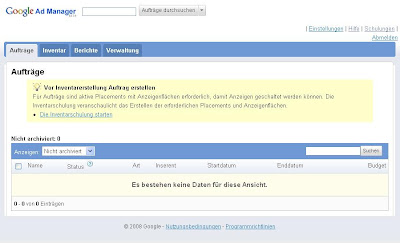
Im oberen Screenshot sehen wir wie ein frisch eingerichtetes Google Anzeigenmanager-Konto aussieht. Sarah, könntest Du darauf eingehen, in welche Bereiche sich das Konto unterteilen lässt?
Man landet automatisch immer zuerst im Aufträge-Tab, aber am Anfang ist der Inventar-Tab erstmal wichtiger, denn dort muss man natürlich zunächst das Inventar der Website festlegen, bevor man Kampagnen trafficken kann. Desweiteren gibt es noch einen Berichte- und Verwaltung-Tab. Darauf gehen wir später aber nochmal etwas näher ein.
Wenn Du diese Unterteilung mit einem AdSense-Konto vergleichst, welche Parallelen sind erkennbar?
Ähnlich sind die Inventar- und Berichte-Tabs, die man, wenn auch mit anderen Infos, ja auch in etwa im AdSense-Konto wiederfindet. Die Aufträge- und Verwaltung-Tabs lassen sich nicht so leicht in Bezug zu AdSense setzen.
Aha, okay. Also womit fange ich dann am besten an, wenn ich gerade das erste Mal auf mein Konto blicke?
Als erstes sollte man sich mal mit der Konto-Schulung beschäftigen. Man findet diese beim ersten Einloggen in einem großen gelben Kasten (siehe Screenshot). Außerdem kann man jederzeit über den Link „Schulungen" am oberen, rechten Rand wieder darauf zugreifen. Die Schulung leitet einen einmal durch das ganze Konto, gibt Tipps und beantwortet Fragen, die in den jeweiligen Tabs auftreten können.
Wer dann gleich richtig loslegen will, kann dann die Anzeigenflächen einpflegen. Hierzu ist einfach eine CSV-Datei herunterzuladen, in der man seine Anzeigenflächen einträgt. Danach lädt man diese Datei einfach wieder hoch, und braucht dann nur noch die Tags auf den Webseiten platzieren. Mehr Infos zu diesem Schritt findet Ihr
hier
. Um dann Kampagnen auf diesen Anzeigenflächen zu schalten, braucht man noch Placements, in denen man die Anzeigenflächen zusammenschließt. Wie man die anlegt, erfahrt Ihr im nächsten Post.
Wenn ich das Inventar mittels Anzeigenflächen, Placements und eventuell Anzeigenprodukten vordefiniert habe, womit fahre ich fort?
Du kannst dann jetzt endlich in den Aufträge-Tab wechseln und Deine ersten Kampagnen starten.
Woher kommen die Anzeigen, die ich schalten kann?
Die Anzeigen werden durch Werbenetzwerke oder direkt verkaufte Kampagnen geliefert. Das sind natürlich bei jedem Publisher andere Anzeigen, die er selbst als Aufträge und Werbebuchungen im System einpflegt. Google AdSense Anzeigen liefern wir dann automatisch auf Anzeigenflächen, die vorher für AdSense freigeschaltet wurden, wenn dort derzeit keine anderen Kampagnen laufen oder wenn AdSense den CPM einer Restplatz oder Haus Werbebuchung übertreffen kann.
Okay, nochmal was anderes: Du hattest in unserem
letzten Post über den Anzeigenmanager
gesagt, man kann im Anzeigenmanager neue Nutzer anlegen, die auch auf das Konto zugreifen können. Gibt es da verschiedene Zugriffsrechte für verschiedene Nutzer?
Ja, genau. Mit dem Anzeigenmanager kann man neuen Nutzern verschiedene Rollen zuteilen, die dann auch verschiedene Zugriffsrechte bekommen können. Dies ist nützlich, wenn man beispielsweise Trafficker, Sales und Management Zugriff geben möchte. Das Ganze macht man im Verwaltung-Tab, im Unterordner „Nutzer". Mehr Infos zum Thema „Nutzer" gibt es in unserer
Anzeigenmanager-Hilfe
.
Ich sehe, uns stehen noch viele spannende Blogeinträge ins Haus. Beim nächsten tauchen wir in die Auszeichnung Eurer Webseiten mit Anzeigenflächen ein und behandeln Placements sowie Anzeigenprodukte. Am Ende des nächsten Teils solltet Ihr in der Lage sein, das Inventar auf Euren Seiten angemessen definieren zu können.
Post von Konrad Rychlewski - AdSense Publisher Support
Labels
AdSense Produktwochen
Erfolgsgeschichte
Fortgeschrittene
Forum
Funktionen
Google Anzeigenmanager
Neue AdSense-Benutzeroberfläche
Newbie
Optimierung
Postfach
Produktfeature
Richtlinien
Serie 10 zum 10 Gerburtstag
Sonstiges
Zahlungen
Archive
2015
Aug.
Apr.
2014
Nov.
Juni
März
Feb.
2013
Dez.
Nov.
Okt.
Sept.
Aug.
Juli
Juni
Mai
März
Feb.
Jan.
2012
Dez.
Nov.
Okt.
Sept.
Aug.
Juli
Juni
Mai
Apr.
März
Feb.
Jan.
2011
Dez.
Nov.
Okt.
Sept.
Aug.
Juli
Juni
Mai
Apr.
März
Feb.
Jan.
2010
Dez.
Nov.
Okt.
Sept.
Aug.
Juni
Mai
Apr.
März
Feb.
Jan.
2009
Dez.
Nov.
Okt.
Sept.
Aug.
Juli
Juni
Mai
Apr.
März
Feb.
Jan.
2008
Dez.
Nov.
Okt.
Sept.
Aug.
Juli
Juni
Mai
Apr.
März
Feb.
Jan.
2007
Dez.
Nov.
Okt.
Sept.
Aug.
Juli
Juni
Mai
Apr.
März
Feb.
Jan.
2006
März
Feed
Nützliche Links
Hinterlassen Sie Feedback in unseren
Produktforen
.
Nützliche Links
Get started with AdSense
Sign in to your account
AdSense Help Center
AdSense Help Forum